

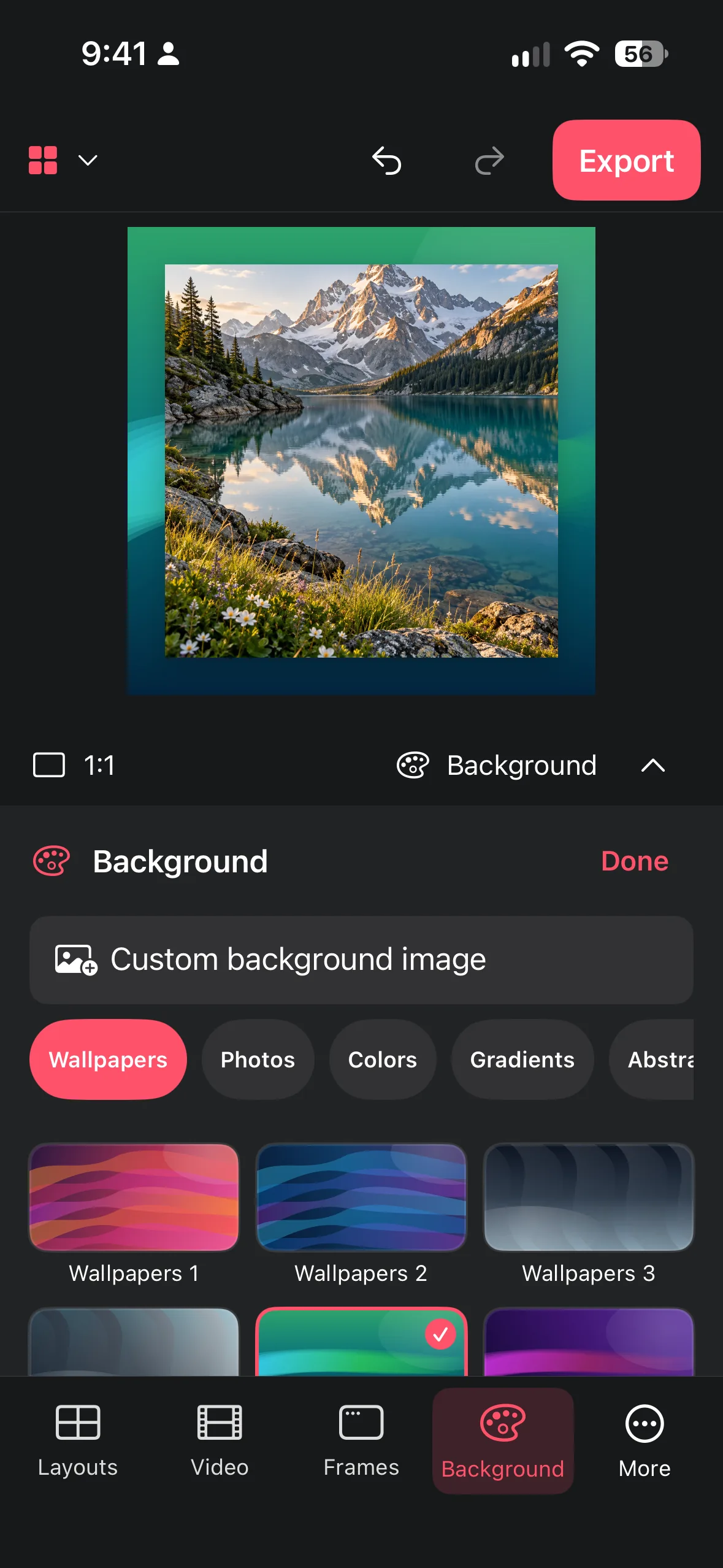
選擇圖案、自然景色或自己的圖片,同時保留對比、焦點與清楚可見的邊緣。
選擇有明確任務的背景
先說明背景的任務:紀錄、公告、回憶、作品集或情緒板。單色或柔和色彩的背景通常最適合紀錄。自然景色能為個人故事增加氛圍。只要尺寸在照片後方夠低調,圖案也能讓活潑的作品集看起來更有意圖。
需要速度與一致性時使用內建背景;當地點與故事很重要時,加入自己的圖片。在判斷之前先把背景裁切到畫布比例。縮圖中看似低調的細節,放在小圖格後方可能變成明亮的干擾。
- 說明溝通目標。
- 依序嘗試平靜色彩、克制的圖案或自然景色。
- 要在實際拼貼後方比較背景,不要只看背景本身。
保護可讀性與邊緣
檢查每個圖格周圍的對比,尤其是淺色照片與白色相框。如果淺色圖片融入背景,請在它後方選擇較深或更均勻的區域。如果深色照片融入深色景色,先移動拼貼或更換背景,再加入裝飾。
圖案需要特別小心。大而低對比的形狀可以製造節奏;細小、高對比的細節則會和照片中的臉與文字競爭。把重要內容遠離最繁忙的區域,並保留可見的外圍邊緣,避免拼貼看起來像意外被剪下。
- 檢查最亮與最暗的照片放在背景上時的效果。
- 把繁忙的細節移離臉與重要文字。
- 確認四邊的外圍邊緣都清楚可見。
使用自訂圖片
自己的圖片可以提供有用脈絡:書桌、牆面、風景,或你自己製作的色彩紋理。選擇有空間放置拼貼、且放置區域沒有重要主體的來源。如果圖片包含人物或可辨認的地點,請確認你擁有分享的權利。
放入拼貼後查看背景裁切。背景主體可能需要移到角落,或被版面藏在後方。這不是缺陷,而是背景在支撐前景。保留乾淨的來源副本,才能在不降低品質的情況下嘗試不同裁切。
- 選擇有安靜放置空間的自有圖片。
- 把拼貼放在背景細節最不會競爭的位置。
- 檢查完整構圖,並保留來源以便修改。
使用最後的可讀性檢查清單
以實際分享的尺寸檢視完成的設計。檢查照片中的標題或重要文字、臉是否清楚、白色相框的分隔效果,以及每個角落的對比。移開視線再看回來:預期的主視覺應該最先吸引你的注意。
如果設計不理想,一次只改變一個變數。測試更簡單的背景、移動拼貼、調整間距或降低圖案對比。不要四個一起改,否則你不會知道是哪個決定帶來改善。目前的付費背景條件與可用工具,依 App 內目前介面與商店資訊為準。
- 以分享尺寸檢查文字、臉、相框與角落。
- 改變一個背景變數,再次比較。
- 等到主視覺與邊緣都清楚後再儲存。
常見問題
什麼時候該使用圖案?
當圖案能強化氛圍並維持低對比時使用。如果它和臉、文字或邊緣競爭,就把它簡化。
可以使用自己的背景圖片嗎?
如果目前的 App 流程提供此功能,就可以。選擇有安靜空間的圖片,並只在擁有必要權利時分享。
為什麼我的拼貼看起來像貼上去的?
檢查邊緣對比、間距與位置。較平靜的背景和有意識的留白,通常比額外效果更能創造自然的分離感。
學會這些技巧
拼貼、螢幕截圖樣機和影片拼貼的逐步指南。
