

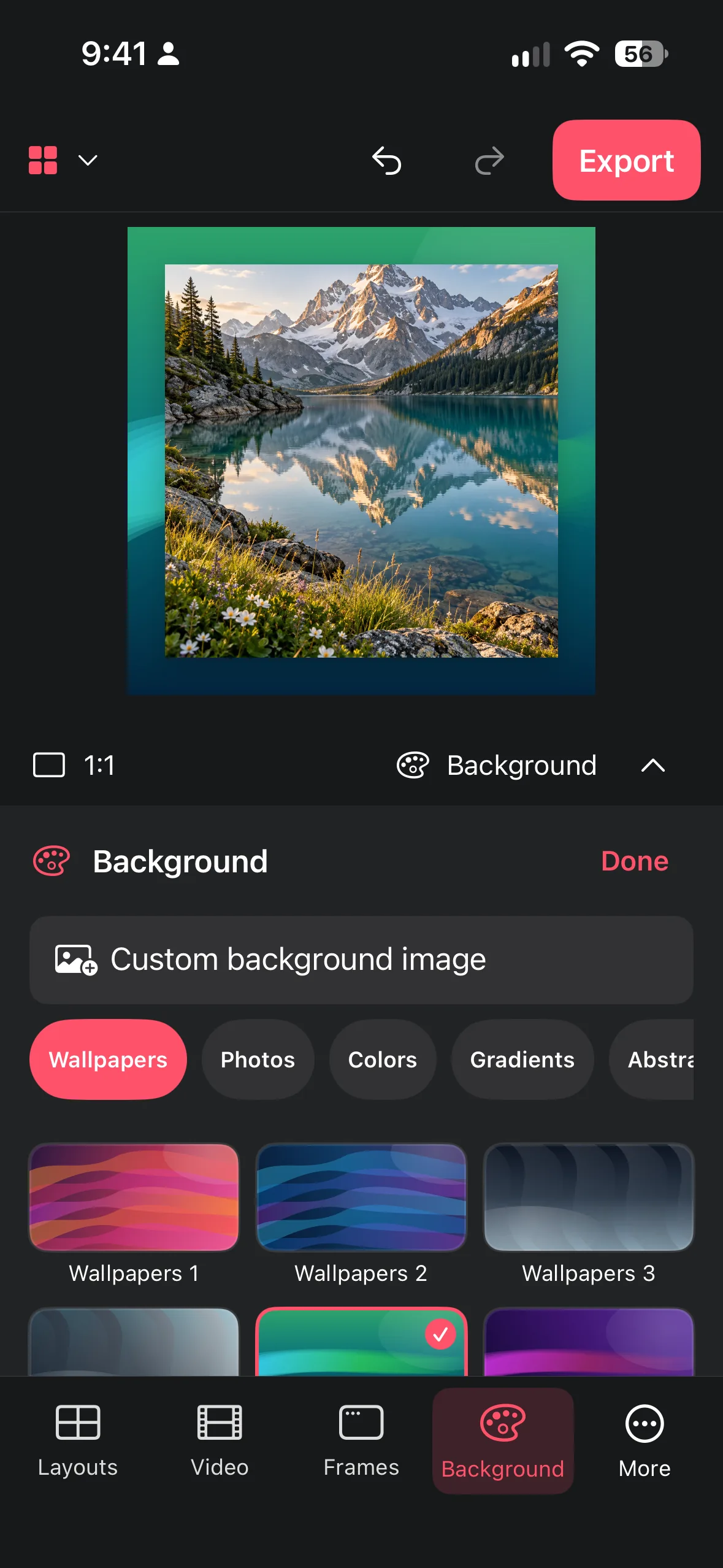
Välj mönster, naturscener eller en egen bild utan att offra kontrast, fokus eller tydliga kanter.
Välj en bakgrund med en funktion
Börja med att beskriva funktionen: dokumentation, tillkännagivande, minne, portfolio eller moodboard. En enfärgad eller mjukt färgad bakgrund är ofta bäst för dokumentation. En naturbild kan ge en personlig berättelse stämning. Ett mönster kan få en lekfull samling att kännas genomtänkt, om skalan är tillräckligt lugn bakom fotona.
Använd en medföljande bakgrund när du behöver snabbhet och konsekvens, eller lägg till en egen bild när platsen och berättelsen spelar roll. Beskär bakgrunden efter arbetsytan innan du bedömer den. En detalj som ser diskret ut i en miniatyr kan bli en ljus störning bakom en liten ruta.
- Beskriv kommunikationsmålet.
- Prova en lugn färg och sedan ett återhållsamt mönster eller en naturscen.
- Jämför bakgrunden bakom det faktiska collaget, inte för sig.
Skydda läsbarhet och kanter
Kontrollera kontrasten runt varje ruta, särskilt ljusa fotografier och vita ramar. Om en ljus bild försvinner i bakgrunden, välj ett mörkare eller jämnare område bakom den. Om ett mörkt foto smälter ihop med en mörk scen ska du flytta collaget eller byta bakgrund innan du lägger till dekoration.
Mönster kräver särskild omsorg. Stora former med låg kontrast kan skapa rytm; små detaljer med hög kontrast konkurrerar med ansikten och text i fotona. Håll viktigt innehåll borta från det mest röriga området och bevara en synlig ytterkant så att collaget inte ser oavsiktligt utklippt ut.
- Granska det ljusaste och mörkaste fotot mot bakgrunden.
- Flytta röriga detaljer bort från ansikten och viktig text.
- Kontrollera att ytterkanten är synlig på alla sidor.
Arbeta med en egen bild
En egen bild kan ge användbar kontext: ett skrivbord, en vägg, ett landskap eller en färgstruktur som du själv har skapat. Välj en källa med plats för collaget och utan ett viktigt motiv i placeringsområdet. Om bilden innehåller en person eller en igenkännbar plats ska du se till att du har rätt att dela den.
Titta på bakgrundens beskärning efter att collaget har placerats. Bakgrundens motiv kan behöva flyttas till ett hörn eller försvinna bakom layouten. Det är inte ett fel; bakgrunden ska stödja förgrunden. Behåll en ren källkopia så att du kan prova en annan beskärning utan kvalitetsförlust.
- Välj en egen bild med en lugn placeringsyta.
- Placera collaget där bakgrundsdetaljerna konkurrerar minst.
- Granska hela kompositionen och behåll källan för ändringar.
Använd en sista checklista för läsbarhet
Visa den färdiga designen i den storlek där den ska delas. Kontrollera rubrik eller viktig text i fotona, synliga ansikten, de vita ramarnas avskiljning och kontrasten i varje hörn. Titta sedan bort och tillbaka: den avsedda fokuspunkten ska fånga blicken först igen.
Om designen inte fungerar ska du ändra en variabel i taget. Testa en enklare bakgrund, flytta collaget, ändra mellanrummet eller minska mönstrets kontrast. Undvik att ändra alla fyra samtidigt, annars vet du inte vilket beslut som hjälpte. Aktuella betalvillkor för bakgrunder och tillgängliga verktyg bestäms av den aktuella appens gränssnitt och butiksinformationen.
- Kontrollera text, ansikten, ramar och hörn i delningsstorleken.
- Ändra en bakgrundsvariabel och jämför igen.
- Spara först när fokuspunkt och kanter fortfarande är tydliga.
Vanliga frågor
När bör jag använda ett mönster?
Använd ett när det förstärker stämningen och har låg kontrast. Om det konkurrerar med ansikten, text eller kanter ska du förenkla det.
Kan jag använda en egen bakgrundsbild?
Ja, när appens aktuella arbetsflöde erbjuder det. Välj en bild med lugnt utrymme och dela den bara när du har nödvändiga rättigheter.
Varför ser mitt collage ut som om det är påklistrat?
Kontrollera kantkontrast, mellanrum och placering. En lugnare bakgrund och en medveten marginal skapar oftast bättre avskiljning än extra effekter.
Lär dig knepen
Steg-för-steg-guider för collage, skärmbildsmockups och videokollage.
