

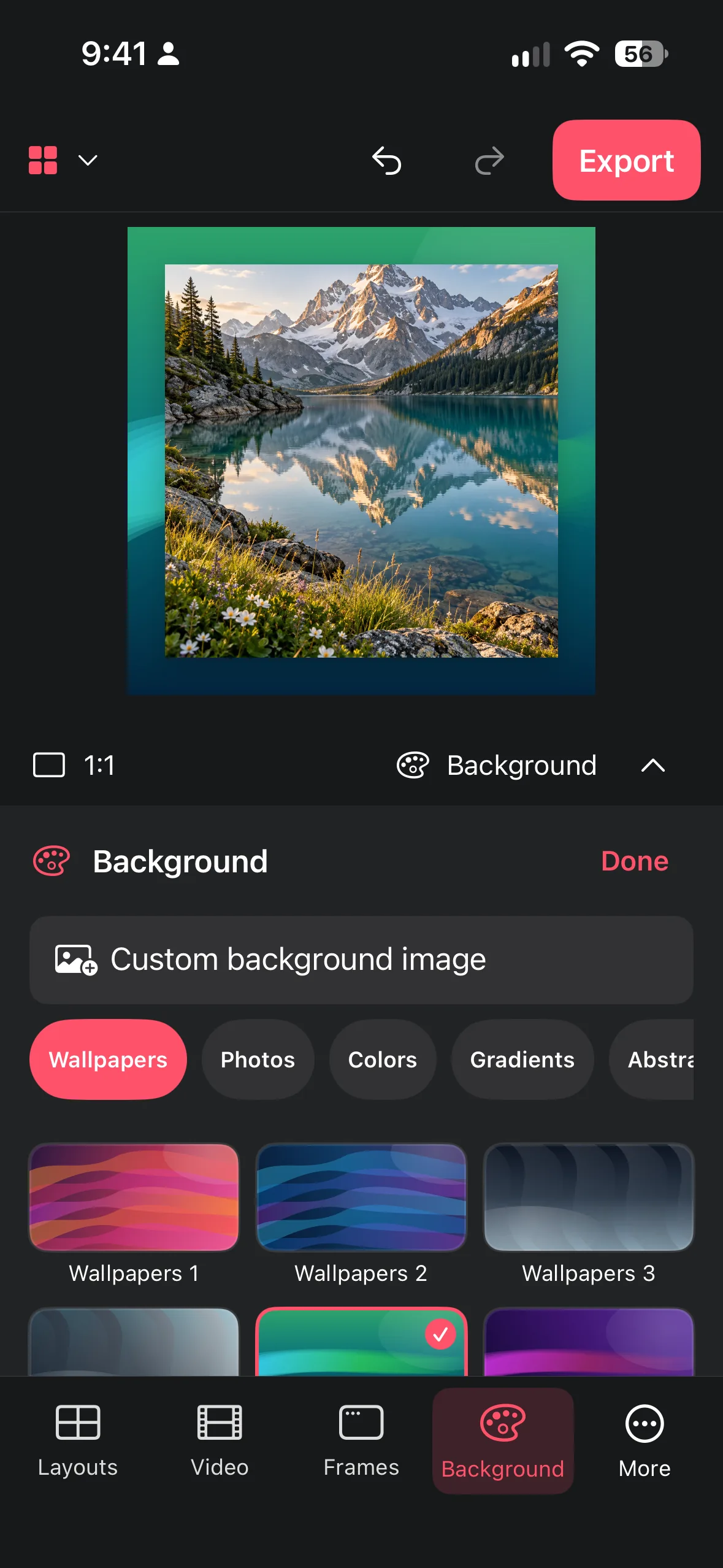
コントラスト、焦点、読みやすい端を損なわずに、パターンや自然の風景、または自分の画像を選びます。
役割のある背景を選ぶ
まず役割を言葉にします。記録、告知、思い出、ポートフォリオ、ムードボードのどれでしょうか。記録なら、無地または淡い色の背景が最適なことが多いです。自然の画像は個人的なストーリーに雰囲気を加えられます。パターンも、写真の背後で主張しすぎない大きさなら、遊び心のあるコレクションを意図的に見せられます。
すばやさと一貫性が必要なら用意された背景を使い、場所やストーリーが重要なら自分の画像を追加します。判断する前に背景をキャンバスに合わせてトリミングしてください。サムネイルでは控えめな細部が、小さなタイルの背後では明るい邪魔に見えることがあります。
- 伝えたい目的を言葉にします。
- 落ち着いた色、控えめなパターン、自然の風景を順に試します。
- 背景だけでなく、実際のコラージュの背後で比べます。
読みやすさと端を守る
すべてのタイルの周囲、特に淡い写真や白いフレームとのコントラストを確認します。明るい画像が背景に溶け込むなら、その背後に暗く均一な場所を選びます。暗い写真が暗い風景に混ざるなら、装飾を追加する前にコラージュを動かすか背景を変えます。
パターンには特に注意が必要です。大きく低コントラストの形はリズムを作れますが、小さく高コントラストの細部は写真内の顔や文字と競合します。重要な内容を最も複雑な領域から離し、外周を見える状態にして、コラージュが偶然切り抜かれたように見えないようにします。
- 最も明るい写真と最も暗い写真を背景に置いて確認します。
- 顔や大切な文字から混雑した細部を離します。
- 四辺すべてで外周が見えることを確認します。
自分の画像を使う
自分で用意した画像は、机、壁、風景、自作の色やテクスチャなど、役立つ文脈を伝えられます。コラージュを置く余地があり、配置場所に重要な被写体がない素材を選びます。画像に人物や見覚えのある場所が含まれる場合は、共有する権利があることを確認してください。
コラージュを置いた後の背景のトリミングを見ます。背景の主役は隅へ移す必要があったり、レイアウトの背後に隠れたりするかもしれません。それは欠点ではなく、背景が前景を支えているということです。画質を落とさず別のトリミングを試せるよう、元の素材をきれいな状態で残します。
- 静かに置ける余地のある自分の画像を選びます。
- 背景の細部が最も競合しない場所にコラージュを置きます。
- 構成全体を確認し、修正用に元画像を保存します。
最後に読みやすさのチェックリストを使う
完成したデザインを、共有する実際のサイズで見ます。写真内のタイトルや重要な文字、顔の見え方、白いフレームによる分離、四隅のコントラストを確認します。いったん視線を外してから戻すと、意図した主役に最初に目が戻るはずです。
うまくいかない場合は、一度に1つの要素だけを変えます。もっとシンプルな背景を試す、コラージュを動かす、間隔を変える、パターンのコントラストを下げる、といった方法です。4つすべてを一度に変えると、どの判断が役立ったか分からなくなります。有料背景の現在の条件と利用できるツールは、アプリ内の現在のUIとストア情報で決まります。
- 共有サイズで文字、顔、フレーム、四隅を確認します。
- 背景に関する要素を1つ変えて、もう一度比べます。
- 主役と端が明瞭な状態になるまで保存しません。
よくある質問
パターンはいつ使えばよいですか?
雰囲気を強め、低コントラストに保てるときに使います。顔、文字、端と競合するならシンプルにしてください。
自分の背景画像を使えますか?
現在のアプリの流れで利用できる場合は使えます。静かな余白のある画像を選び、必要な権利がある場合だけ共有してください。
コラージュが貼り付けたように見えるのはなぜですか?
端のコントラスト、間隔、配置を確認します。落ち着いた背景と意図的な余白のほうが、追加効果より自然な分離を作れることが多いです。
コツを学ぶ
コラージュ、スクリーンショットのモックアップ、動画コラージュの手順をわかりやすく解説します。
