

 Collage Easy / 使い方
写真コラージュの作り方:レイアウト、トリミング、間隔
写真を選び、キャンバスを設定し、レイアウトを組み、トリミングと間隔を調整して、Collage Easyで保存した画像を確認するまで、写真コラージュの手順を解説します。
使い方 ↗ガイド
コラージュ、スクリーンショットのモックアップ、動画コラージュの手順をわかりやすく解説します。
 Collage Easy / 使い方
写真を選び、キャンバスを設定し、レイアウトを組み、トリミングと間隔を調整して、Collage Easyで保存した画像を確認するまで、写真コラージュの手順を解説します。
使い方 ↗Collage Easy / 使い方作成前に、5回の無料AIアクション、Proツール、デバイスによって異なるAIの利用状況を理解しましょう。
使い方 ↗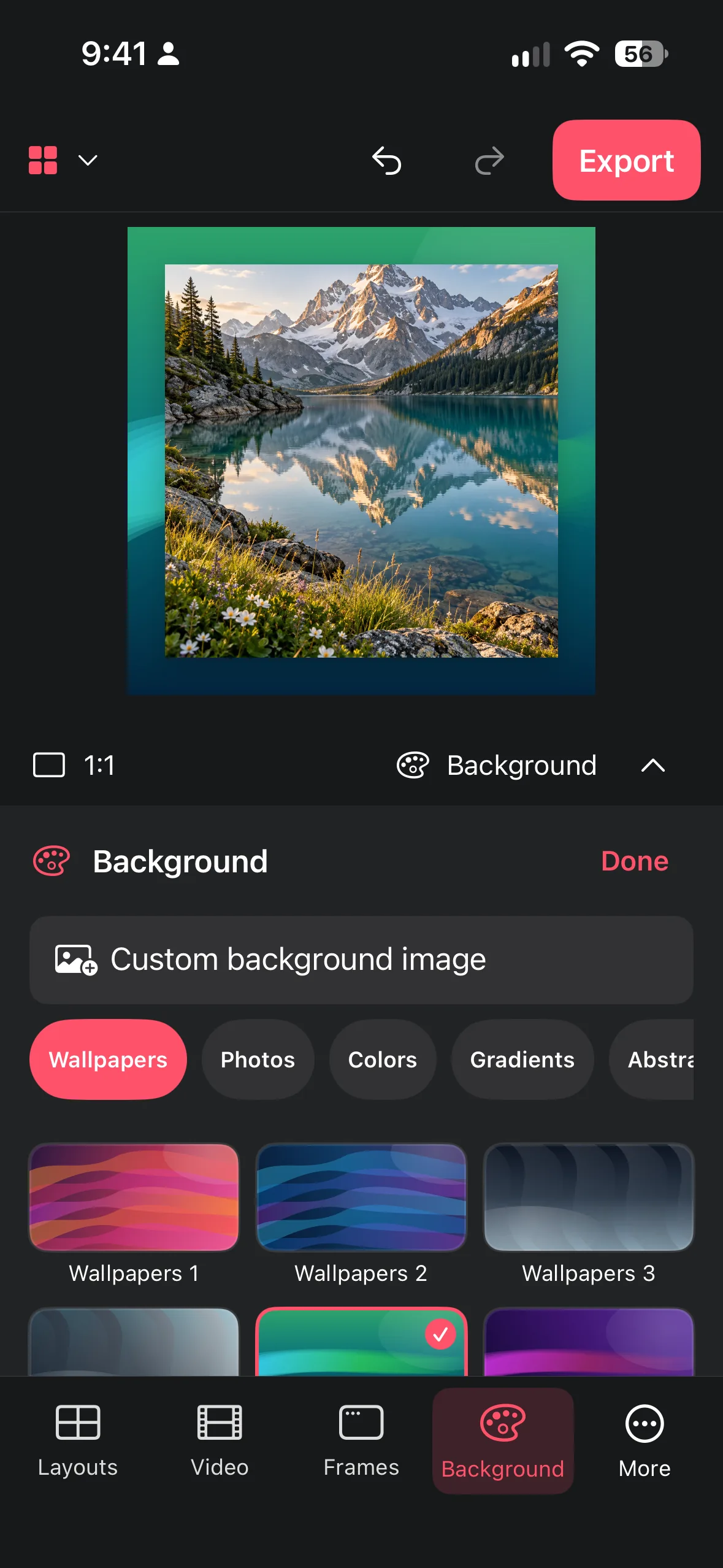 Collage Easy / 使い方
コントラスト、焦点、読みやすい端を損なわずに、パターンや自然の風景、または自分の画像を選びます。
使い方 ↗ Collage Easy / 使い方
短いクリップを組み合わせ、開始と終了をトリミングし、速度と音量を調整して、見やすい動画コラージュを書き出します。
使い方 ↗ Collage Easy / 使い方
アプリやWebの生のスクリーンショットを、飾り用のブラウザーUI、スマートフォン枠、タブレット枠、整えた背景を使って明快なプレゼンテーションにします。
使い方 ↗Collage Easy / 使い方保存したコラージュの主役、間隔、読みやすさを保てるよう、用途に合わせて正方形、縦長、横長の作業を計画します。
使い方 ↗Collage Easy / 使い方スクリーンショットをすっきりしたiPhoneの枠に入れます。読み込み、枠の選択、背景の設定、書き出しまでを行います。Collage EasyならiPhone、iPad、Macで使えます。
使い方 ↗Collage Easy / 使い方1080 × 1920で縦長の9:16動画コラージュを作ります。クリップを選び、レイアウトを決め、トリミング、速度、音量を設定し、安全な領域に文字を収めてMP4を書き出します。
使い方 ↗Collage Easy / 使い方コラージュのサイズを比較します。1080 × 1440の3:4、1080 × 1350の4:5、9:16のストーリーズ。写真を配置する前にキャンバス、トリミング、書き出しを計画します。
使い方 ↗Collage Easy / 使い方iPhoneの写真2枚をすっきりした1枚の画像に並べます。組み合わせを選び、2タイルのコラージュを始め、トリミングを守って共有用に書き出します。
使い方 ↗Collage Easy / 使い方1年、旅行、家族の節目を、順番が分かりやすく、トリミングがそろい、使いやすく書き出せるタイムラインコラージュにします。
使い方 ↗Collage Easy / 使い方写真、パッケージの参考例、色、文字のアイデアから、決めるべきことを見失わずに明快な商品ムードボードを作ります。
使い方 ↗Collage Easy / 使い方撮影した写真から読みやすいコンタクトシートを作り、候補を比べ、選んだ写真を印し、確認作業を最終編集から分けます。
使い方 ↗