

 Collage Easy / 사용 가이드
사진 콜라주 만드는 법: 레이아웃, 자르기, 간격
사진을 고르고 캔버스를 설정한 뒤 레이아웃을 배치하고, 자르기와 간격을 조정한 다음 Collage Easy에서 저장한 이미지를 확인하는 과정을 단계별로 안내합니다.
사용 가이드 ↗가이드
콜라주, 스크린샷 목업, 동영상 콜라주를 위한 단계별 가이드입니다.
 Collage Easy / 사용 가이드
사진을 고르고 캔버스를 설정한 뒤 레이아웃을 배치하고, 자르기와 간격을 조정한 다음 Collage Easy에서 저장한 이미지를 확인하는 과정을 단계별로 안내합니다.
사용 가이드 ↗Collage Easy / 사용 가이드만들기 전에 무료 AI 작업 다섯 회, Pro 도구와 기기별 AI 이용 가능 여부를 알아보세요.
사용 가이드 ↗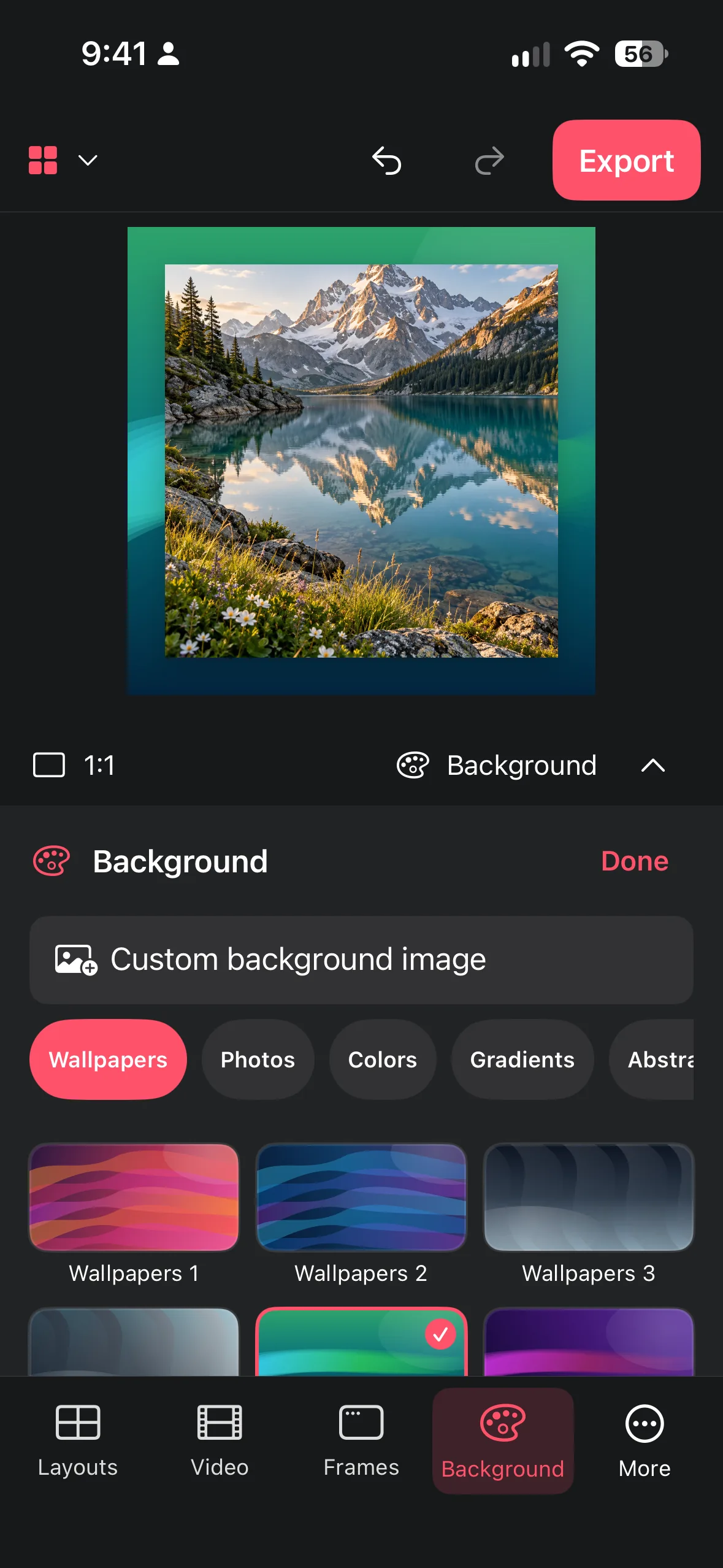 Collage Easy / 사용 가이드
대비, 초점 또는 읽기 쉬운 가장자리를 포기하지 않고 패턴, 자연 장면 또는 직접 만든 이미지를 선택하세요.
사용 가이드 ↗ Collage Easy / 사용 가이드
짧은 클립을 결합하고 시작과 끝을 다듬고 속도와 볼륨을 조정한 뒤 읽기 쉬운 비디오 콜라주를 내보내세요.
사용 가이드 ↗ Collage Easy / 사용 가이드
원본 앱 또는 웹 스크린샷을 장식용 브라우저 크롬, 휴대폰 프레임, 태블릿 프레임과 정돈된 배경을 갖춘 명확한 프레젠테이션으로 바꾸세요.
사용 가이드 ↗Collage Easy / 사용 가이드정사각형, 세로형 또는 가로형 작업을 사용 목적에 맞춰 계획해 저장된 콜라주의 피사체, 간격과 가독성을 유지하세요.
사용 가이드 ↗Collage Easy / 사용 가이드깔끔한 iPhone 프레임 안에 스크린샷을 넣어 보세요. 스크린샷을 가져오고 프레임과 배경을 선택한 다음 결과를 내보내면 됩니다. Collage Easy는 iPhone, iPad와 Mac에서 작동합니다.
사용 가이드 ↗Collage Easy / 사용 가이드1080 × 1920 크기의 세로형 9:16 비디오 콜라주를 만드세요. 클립을 고르고 레이아웃을 선택한 뒤 자르기, 속도와 볼륨을 조정하고 안전 영역 안에 텍스트를 배치해 MP4로 내보내세요.
사용 가이드 ↗Collage Easy / 사용 가이드Instagram 콜라주 크기를 비교해 보세요. 1080 × 1440의 3:4, 1080 × 1350의 4:5, 9:16 스토리를 살펴보고 사진을 배치하기 전에 캔버스, 자르기와 내보내기를 계획하세요.
사용 가이드 ↗Collage Easy / 사용 가이드두 장의 iPhone 사진을 하나의 깔끔한 이미지에 나란히 배치하세요. 사진을 고르고 두 타일 콜라주를 시작한 뒤 자르기를 조정하고 공유할 파일로 내보내면 됩니다.
사용 가이드 ↗Collage Easy / 사용 가이드한 해, 여행 또는 가족의 중요한 일을 분명한 순서와 일관된 자르기, 유용한 내보내기로 읽기 쉬운 타임라인 콜라주로 만들어 보세요.
사용 가이드 ↗Collage Easy / 사용 가이드사진, 패키지 참고 자료, 색상과 서체 아이디어로 제품 무드 보드를 만들되, 결정해야 할 핵심을 잃지 않게 하세요.
사용 가이드 ↗Collage Easy / 사용 가이드사진 촬영본에서 읽기 쉬운 콘택트 시트를 만들어 후보를 비교하고 선택 사진을 표시하며 최종 편집과 검토를 분리하세요.
사용 가이드 ↗