

 Collage Easy / 使用指南
如何制作照片拼贴:布局、裁剪与间距
按步骤制作照片拼贴:选择照片、设置画布、安排布局、调整裁剪和间距,然后在 Collage Easy 中检查保存的图片。
使用指南 ↗指南
拼贴、屏幕截图样机和视频拼贴的分步指南。
 Collage Easy / 使用指南
按步骤制作照片拼贴:选择照片、设置画布、安排布局、调整裁剪和间距,然后在 Collage Easy 中检查保存的图片。
使用指南 ↗Collage Easy / 使用指南在开始创建前,了解五次免费 AI 操作、Pro 工具以及取决于设备的 AI 可用性。
使用指南 ↗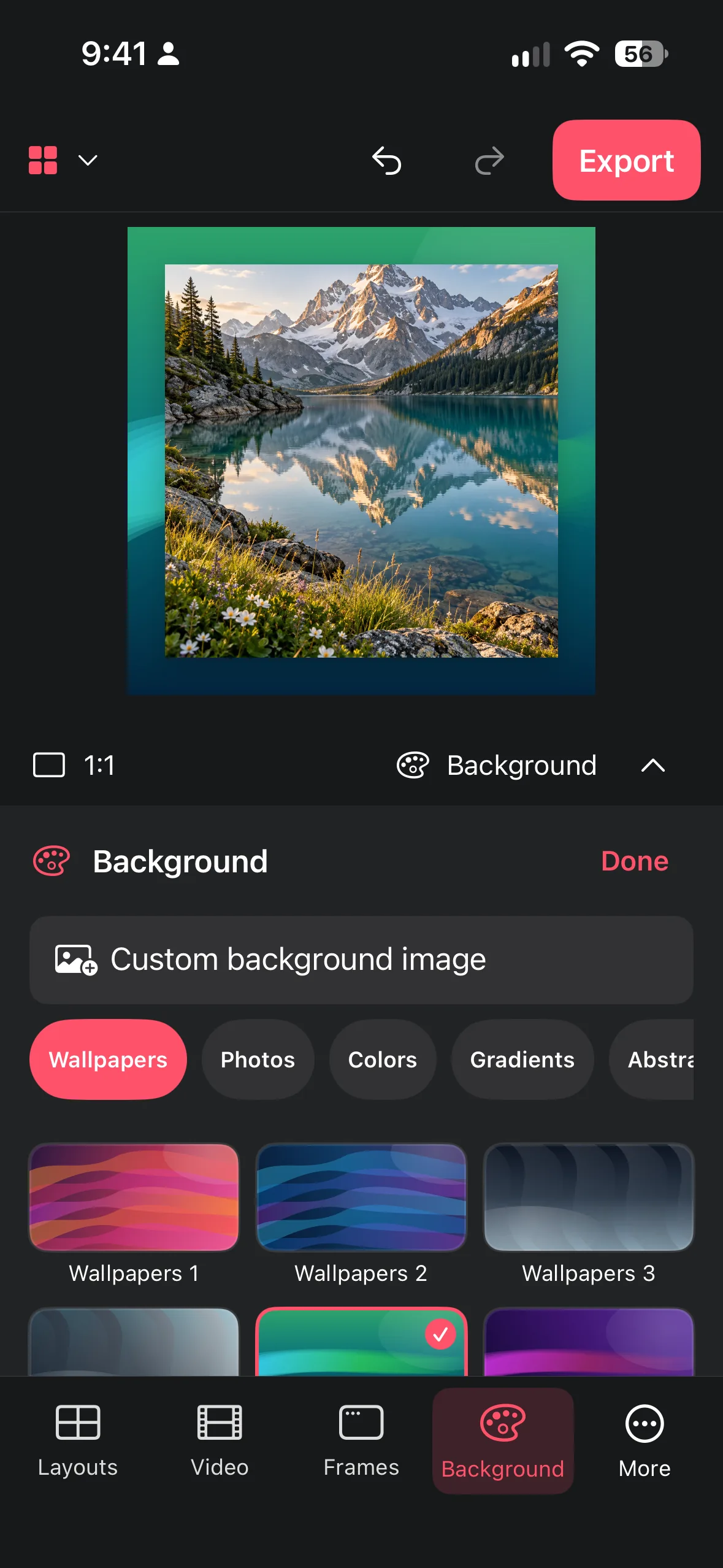 Collage Easy / 使用指南
选择图案、自然场景或自己的图片,同时保持对比度、焦点和清晰边缘。
使用指南 ↗ Collage Easy / 使用指南
组合短片段,裁剪开头和结尾,调整速度与音量,并导出易读的视频拼贴。
使用指南 ↗ Collage Easy / 使用指南
把原始的应用或网站截图变成清晰的展示图,加入装饰性浏览器外框、手机或平板边框,以及受控的背景。
使用指南 ↗Collage Easy / 使用指南根据使用场景规划方形、竖版或横版作品,让保存的拼贴保留主体、间距和可读性。
使用指南 ↗Collage Easy / 使用指南将截图放入干净的 iPhone 边框:导入截图、选择边框、设置背景并导出。在 iPhone、iPad 和 Mac 上的 Collage Easy 中均可使用。
使用指南 ↗Collage Easy / 使用指南制作 1080 × 1920 的竖版 9:16 视频拼贴:选择片段和布局,进行裁剪,设置速度与音量,让文字位于安全区域,然后导出 MP4。
使用指南 ↗Collage Easy / 使用指南比较 Instagram 拼贴尺寸:3:4 为 1080 × 1440,4:5 为 1080 × 1350,Stories 为 9:16。在排列照片前规划画布、裁剪和导出。
使用指南 ↗Collage Easy / 使用指南把两张 iPhone 照片并排放进一张干净的图片:选择一对照片,开始双格拼贴,保护裁剪并导出分享。
使用指南 ↗Collage Easy / 使用指南把一年、一次旅行或家庭重要时刻整理成一个易读的时间线拼贴,使用清晰顺序、一致裁剪和实用导出。
使用指南 ↗Collage Easy / 使用指南用照片、包装参考、颜色和字体想法制作清晰的产品情绪板,同时不丢失你要做的决定。
使用指南 ↗Collage Easy / 使用指南从一次拍摄中制作易读的联系表,用于比较候选照片、标记选片,并把检查与最终编辑分开。
使用指南 ↗