

 Collage Easy / 使用指南
如何製作照片拼貼:版面、裁切與間距
逐步製作照片拼貼:選取照片、設定畫布、安排版面、調整裁切與間距,最後在 Collage Easy 中檢查已儲存的圖片。
使用指南 ↗指南
拼貼、螢幕截圖樣機和影片拼貼的逐步指南。
 Collage Easy / 使用指南
逐步製作照片拼貼:選取照片、設定畫布、安排版面、調整裁切與間距,最後在 Collage Easy 中檢查已儲存的圖片。
使用指南 ↗Collage Easy / 使用指南在開始製作前,先了解五次免費 AI 操作、Pro 工具,以及依裝置而異的 AI 使用狀況。
使用指南 ↗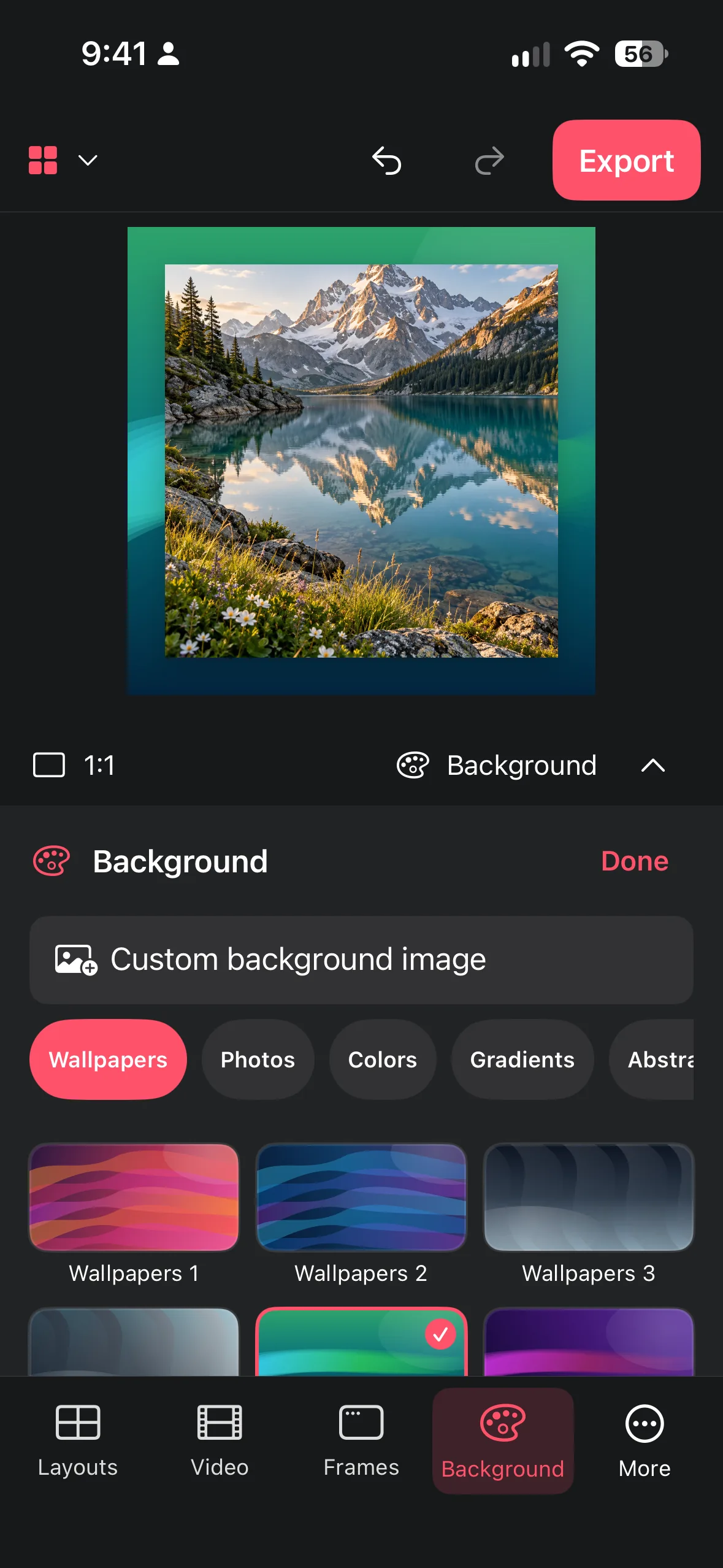 Collage Easy / 使用指南
選擇圖案、自然景色或自己的圖片,同時保留對比、焦點與清楚可見的邊緣。
使用指南 ↗ Collage Easy / 使用指南
結合短片段、裁切開頭與結尾、調整速度與音量,並匯出容易閱讀的影片拼貼。
使用指南 ↗ Collage Easy / 使用指南
將原始 App 或網站螢幕截圖,搭配裝飾用瀏覽器介面、手機框、平板框與受控背景,轉化為清楚的展示畫面。
使用指南 ↗Collage Easy / 使用指南依照目的地規劃正方形、直式或橫式作品,讓儲存的拼貼保留主體、間距與可讀性。
使用指南 ↗Collage Easy / 使用指南將螢幕截圖放進乾淨的 iPhone 外框:匯入、選擇外框、挑選背景並匯出。Collage Easy 可在 iPhone、iPad 與 Mac 上使用。
使用指南 ↗Collage Easy / 使用指南以 1080 × 1920 製作直式 9:16 影片拼貼:選取片段、選擇版面、裁切、設定速度與音量,讓文字留在安全區域內並匯出 MP4。
使用指南 ↗Collage Easy / 使用指南比較 Instagram 拼貼尺寸:1080 × 1440 的 3:4、1080 × 1350 的 4:5 與 9:16 限時動態。在排列照片前先規劃畫布、裁切與匯出。
使用指南 ↗Collage Easy / 使用指南將兩張 iPhone 照片並排成一張乾淨圖片:選擇配對、開始兩格拼貼、保護裁切,並匯出以便分享。
使用指南 ↗Collage Easy / 使用指南將一年、一次旅行或家庭里程碑,整理成順序清楚、裁切一致且方便匯出的時間軸拼貼。
使用指南 ↗Collage Easy / 使用指南從照片、包裝參考、色彩與字體想法建立清楚的產品情緒板,同時不失去真正要做的決定。
使用指南 ↗Collage Easy / 使用指南從一次拍攝建立易讀的聯絡表,方便比較候選照片、標記選片,並將檢視流程與最終編輯分開。
使用指南 ↗