

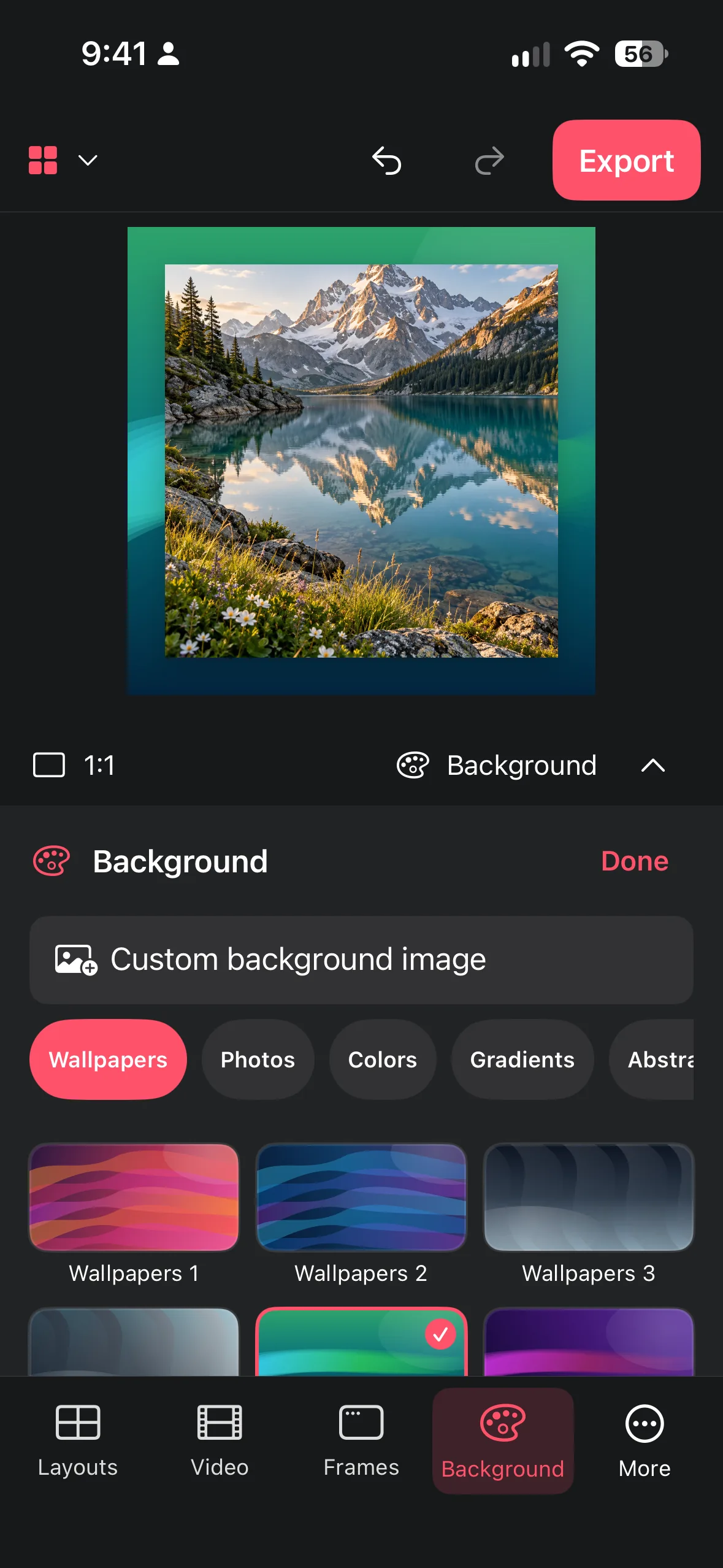
选择图案、自然场景或自己的图片,同时保持对比度、焦点和清晰边缘。
为背景确定任务
先说清楚任务:记录、公告、回忆、作品集还是情绪板。对于记录类内容,纯色或柔和的背景通常最好。自然图片可以为个人故事增加氛围。图案可以让一组活泼的图片显得有意为之,但它的尺度必须足够安静,不能压过照片。
需要速度和一致性时使用现成背景;当地点和故事很重要时,加入自己的图片。先把背景裁剪到画布,再进行判断。缩略图中看似微妙的细节,放在小格子后面可能变成明亮的干扰。
- 明确沟通目标。
- 先尝试安静的颜色,再尝试克制的图案或自然场景。
- 在真实拼贴后比较背景,不要单独比较。
保护可读性和边缘
检查每个格子周围的对比度,尤其是浅色照片和白色边框。如果浅色图片融入背景,选择更暗或更均匀的区域放在后面。如果深色照片融入深色场景,先移动拼贴或更换背景,再添加装饰。
图案需要特别小心。大而低对比度的形状可以创造节奏;细小而高对比度的细节会和照片中的脸及文字竞争。让重要内容远离最繁忙的区域,并保留可见的外边缘,避免拼贴看起来像意外剪下来的。
- 检查最亮和最暗的照片放在背景上时的效果。
- 把繁忙的细节移开脸部和重要文字。
- 确认外边缘四周都清晰可见。
使用自定义图片
自己的图片可以带来有用的上下文:桌面、墙面、风景或你亲自制作的颜色纹理。选择一张有安静放置空间、且放置区域没有重要主体的图片。如果图片中有个人或可识别的地点,请确认你有权分享。
放置拼贴后,再查看背景的裁剪。背景主体可能需要移动到角落,或被布局遮住。这不是缺陷,因为背景是为了衬托前景。保留干净的源图片,以便在不损失质量的情况下尝试其他裁剪。
- 选择一张有安静放置空间的自己的图片。
- 把拼贴放在背景细节最不抢眼的位置。
- 检查完整构图,并保留源图片以便修改。
使用最终可读性检查清单
在实际分享的尺寸下查看完成的设计。检查照片中的标题或关键文字、脸部是否可见、白边是否分隔清楚,以及每个角落的对比度。然后移开视线再看回来:预期的焦点应该最先回来。
如果设计不理想,一次只改一个变量。测试更简单的背景、移动拼贴、调整间距或降低图案对比度。不要四项同时改变,否则无法判断哪个决定起了作用。当前的付费背景条件和可用工具由应用内当前界面及商店信息决定。
- 在分享尺寸下检查文字、脸部、边框和角落。
- 改变一个背景变量后再次比较。
- 只有焦点和边缘依旧清晰时才保存。
常见问题
什么时候应该使用图案?
当图案能够强化氛围并保持低对比度时使用。如果它和脸、文字或边缘竞争,就简化它。
可以使用自己的背景图片吗?
可以,只要当前应用流程提供此功能。选择有安静空间的图片,并仅在拥有必要权限时分享。
为什么我的拼贴看起来像贴上去的?
检查边缘对比度、间距和位置。更安静的背景与有意的边距通常比额外效果更能创造分离感。
学习这些技巧
拼贴、屏幕截图样机和视频拼贴的分步指南。
