

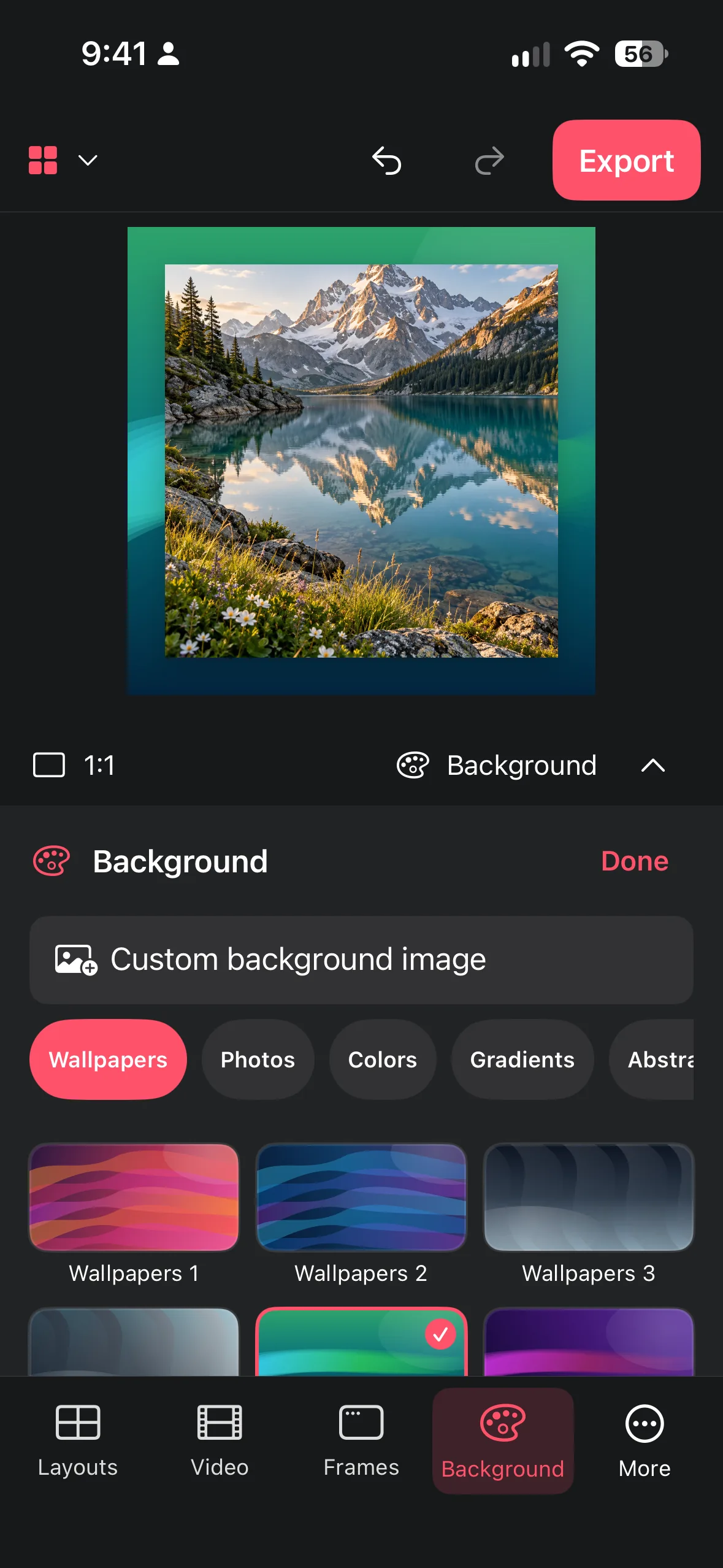
Vælg mønstre, naturscener eller dit eget billede uden at give afkald på kontrast, fokus eller tydelige kanter.
Vælg en baggrund med en funktion
Start med at beskrive formålet: dokumentation, annoncering, minde, portfolio eller moodboard. En enkel eller blødt farvet baggrund er ofte bedst til dokumentation. Et naturbillede kan tilføre stemning til en personlig historie. Et mønster kan få en legende samling til at virke bevidst, hvis det er tilpas roligt bag fotoerne.
Brug en medfølgende baggrund, når du har brug for hurtighed og ensartethed, eller tilføj dit eget billede, når stedet og historien betyder noget. Beskær baggrunden til lærredet, før du vurderer den. En detalje, der ser diskret ud i en miniature, kan blive en lys forstyrrelse bag en lille flise.
- Beskriv kommunikationsmålet.
- Prøv en rolig farve og derefter et afdæmpet mønster eller en naturscene.
- Sammenlign baggrunden bag den faktiske collage, ikke alene.
Beskyt læsbarhed og kanter
Kontroller kontrasten omkring hver flise, især lyse fotos og hvide rammer. Hvis et lyst billede forsvinder i baggrunden, så vælg et mørkere eller mere ensartet område bag det. Hvis et mørkt foto falder sammen med en mørk scene, så flyt collagen eller skift baggrund, før du tilføjer dekoration.
Mønstre kræver særlig opmærksomhed. Store former med lav kontrast kan skabe rytme; små detaljer med høj kontrast konkurrerer med ansigter og tekst i fotosene. Hold vigtigt indhold væk fra det travleste område, og bevar en synlig yderkant, så collagen ikke ser tilfældigt udklippet ud.
- Se det lyseste og mørkeste foto mod baggrunden.
- Flyt travle detaljer væk fra ansigter og vigtig tekst.
- Kontroller, at yderkanten er synlig på alle sider.
Arbejd med et eget billede
Et eget billede kan give nyttig kontekst: et skrivebord, en væg, et landskab eller en farvestruktur, du selv har lavet. Vælg en kilde med plads til collagen og uden et vigtigt motiv i placeringsområdet. Hvis billedet indeholder en person eller et genkendeligt sted, skal du sikre dig, at du har ret til at dele det.
Se på baggrundens beskæring, når collagen er placeret. Baggrundens motiv skal måske flyttes til et hjørne eller forsvinde bag layoutet. Det er ikke en fejl; baggrunden skal understøtte forgrunden. Gem en ren kopi af kilden, så du kan prøve en anden beskæring uden kvalitetstab.
- Vælg et eget billede med et roligt placeringsområde.
- Placér collagen, hvor baggrundens detaljer konkurrerer mindst.
- Gennemgå hele kompositionen, og gem kilden til senere ændringer.
Brug en sidste læsbarhedstjekliste
Se det færdige design i den størrelse, det skal deles i. Kontroller titel eller vigtig tekst i fotosene, synlige ansigter, adskillelsen fra de hvide rammer og kontrasten i hvert hjørne. Se derefter væk og tilbage: Det tilsigtede fokuspunkt bør fange blikket først igen.
Hvis designet ikke fungerer, så ændr én variabel ad gangen. Test en enklere baggrund, flyt collagen, ændr mellemrummet eller dæmp mønsterets kontrast. Undgå at ændre alle fire ting på én gang, for så ved du ikke, hvilken beslutning der hjalp. Aktuelle betalingsvilkår for baggrunde og tilgængelige værktøjer bestemmes af den aktuelle brugerflade i appen og oplysningerne i App Store.
- Kontroller tekst, ansigter, rammer og hjørner i delingsstørrelsen.
- Ændr én baggrundsvariabel, og sammenlign igen.
- Gem først, når fokuspunkt og kanter stadig står klart.
Ofte stillede spørgsmål
Hvornår skal jeg bruge et mønster?
Brug et, når det understøtter stemningen og har lav kontrast. Hvis det konkurrerer med ansigter, tekst eller kanter, skal du gøre det enklere.
Kan jeg bruge mit eget baggrundsbillede?
Ja, når den aktuelle appfunktion giver mulighed for det. Vælg et billede med rolig plads, og del det kun, hvis du har de nødvendige rettigheder.
Hvorfor ser min collage ud, som om den er klistret på?
Kontroller kantkontrast, afstand og placering. En roligere baggrund og en bevidst margen skaber som regel bedre adskillelse end ekstra effekter.
Lær tricksene
Trin-for-trin-guides til collager, skærmbillede-mockups og videokollager.
