

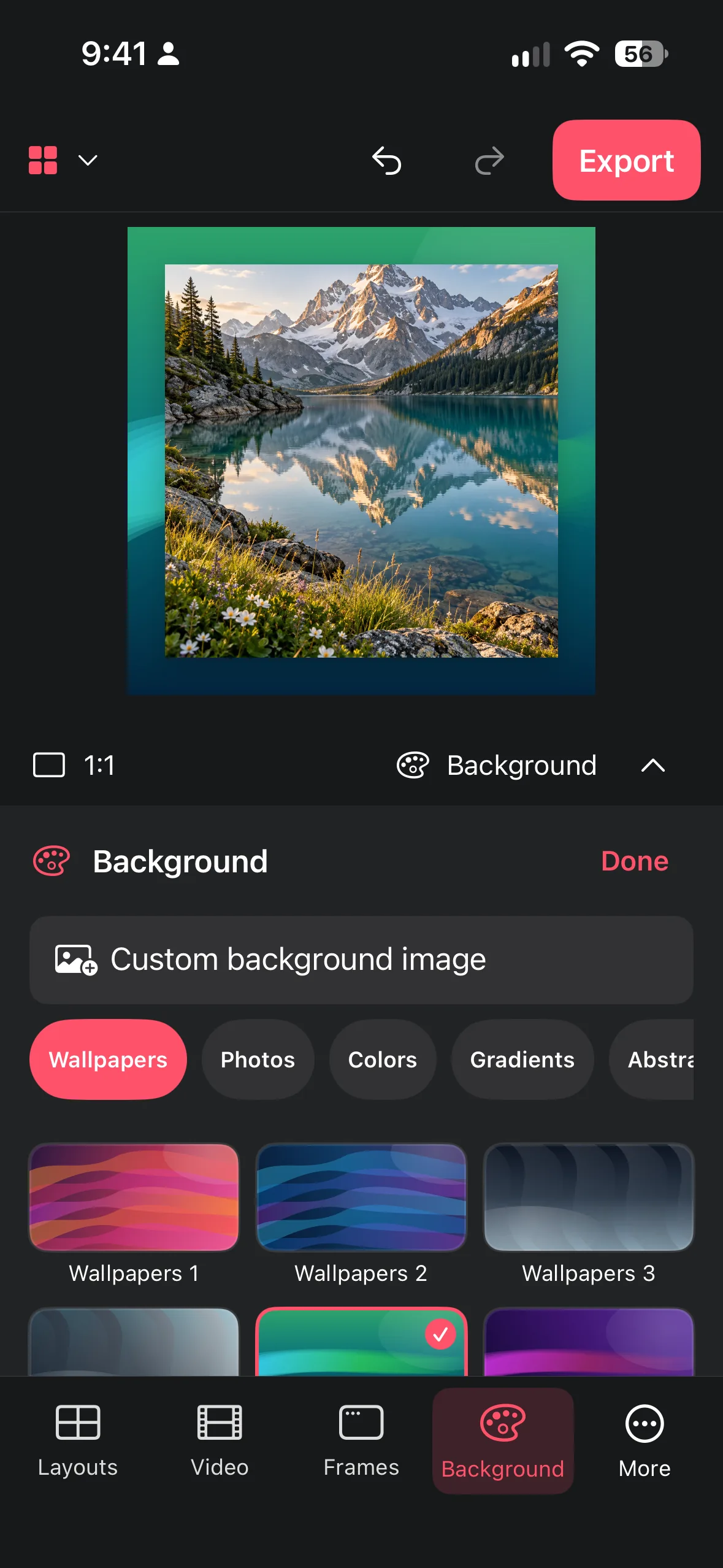
Scegli motivi, paesaggi naturali o una tua immagine senza sacrificare contrasto, attenzione o bordi leggibili.
Scegli uno sfondo con uno scopo
Inizia definendo lo scopo: documentazione, annuncio, ricordo, portfolio o moodboard. Uno sfondo semplice o dai colori tenui è spesso la scelta migliore per la documentazione. Un'immagine della natura può dare atmosfera a una storia personale. Un motivo può rendere intenzionale una raccolta giocosa, purché la sua scala resti abbastanza discreta dietro le foto.
Usa uno sfondo fornito dall'app quando ti servono rapidità e coerenza, oppure aggiungi una tua immagine quando contano il luogo e la storia. Ritaglia lo sfondo sulla tela prima di valutarlo. Un dettaglio discreto in miniatura può diventare una distrazione luminosa dietro un riquadro piccolo.
- Definisci l'obiettivo comunicativo.
- Prova un colore tranquillo, poi un motivo misurato o una scena naturale.
- Confronta lo sfondo dietro al collage reale, non da solo.
Proteggi leggibilità e bordi
Controlla il contrasto intorno a ogni riquadro, soprattutto con foto chiare e cornici bianche. Se un'immagine chiara scompare nello sfondo, scegli dietro di essa un'area più scura o uniforme. Se una foto scura si fonde con una scena scura, sposta il collage o cambia sfondo prima di aggiungere decorazioni.
I motivi richiedono particolare attenzione. Forme grandi a basso contrasto possono creare ritmo; dettagli piccoli ad alto contrasto competono con volti e testo nelle foto. Tieni il contenuto importante lontano dalla zona più affollata e conserva un bordo esterno visibile, così il collage non sembrerà ritagliato per errore.
- Controlla la foto più chiara e quella più scura sullo sfondo.
- Allontana i dettagli affollati da volti e testo importante.
- Verifica che il bordo esterno resti visibile su tutti i lati.
Lavora con un'immagine personalizzata
Una tua immagine può portare contesto utile: una scrivania, una parete, un paesaggio o una texture di colore che hai creato. Scegli una sorgente con spazio per il collage e senza soggetti essenziali nell'area di posizionamento. Se l'immagine contiene una persona o un luogo riconoscibile, assicurati di avere il diritto di condividerla.
Guarda il ritaglio dello sfondo dopo aver posizionato il collage. Il soggetto dello sfondo potrebbe dover finire in un angolo o scomparire dietro il layout. Non è un difetto: lo sfondo sostiene il primo piano. Conserva una copia sorgente pulita per poter provare un altro ritaglio senza perdere qualità.
- Seleziona una tua immagine con spazio libero per il posizionamento.
- Posiziona il collage dove il dettaglio dello sfondo disturba meno.
- Rivedi la composizione completa e conserva la sorgente per le modifiche.
Usa una checklist finale di leggibilità
Guarda il design finito alla scala con cui verrà condiviso. Controlla il titolo o il testo chiave nelle foto, la visibilità dei volti, la separazione delle cornici bianche e il contrasto in ogni angolo. Poi distogli lo sguardo e guardalo di nuovo: il punto focale previsto dovrebbe attirare per primo l'occhio.
Se il design non funziona, cambia una variabile alla volta. Prova uno sfondo più semplice, sposta il collage, modifica lo spazio o riduci il contrasto del motivo. Evita di cambiare tutte e quattro le cose insieme, altrimenti non saprai quale scelta ha aiutato. Le condizioni attuali degli sfondi a pagamento e gli strumenti disponibili sono definiti dall'interfaccia attuale dell'app e dalle informazioni dello store.
- Controlla testo, volti, cornici e angoli alla dimensione di condivisione.
- Cambia una variabile dello sfondo e confronta di nuovo.
- Salva solo quando punto focale e bordi restano chiari.
Domande frequenti
Quando devo usare un motivo?
Usalo quando rafforza l'atmosfera e resta a basso contrasto. Se compete con volti, testo o bordi, semplificalo.
Posso usare una mia immagine come sfondo?
Sì, quando il flusso attuale dell'app lo permette. Scegli un'immagine con spazio tranquillo e condividila solo se hai i diritti necessari.
Perché il mio collage sembra incollato sopra lo sfondo?
Controlla contrasto dei bordi, spaziatura e posizione. Uno sfondo più calmo e un margine intenzionale creano di solito una separazione migliore di effetti aggiuntivi.
Impara i trucchi
Guide passo passo per collage, mockup di screenshot e collage video.
