

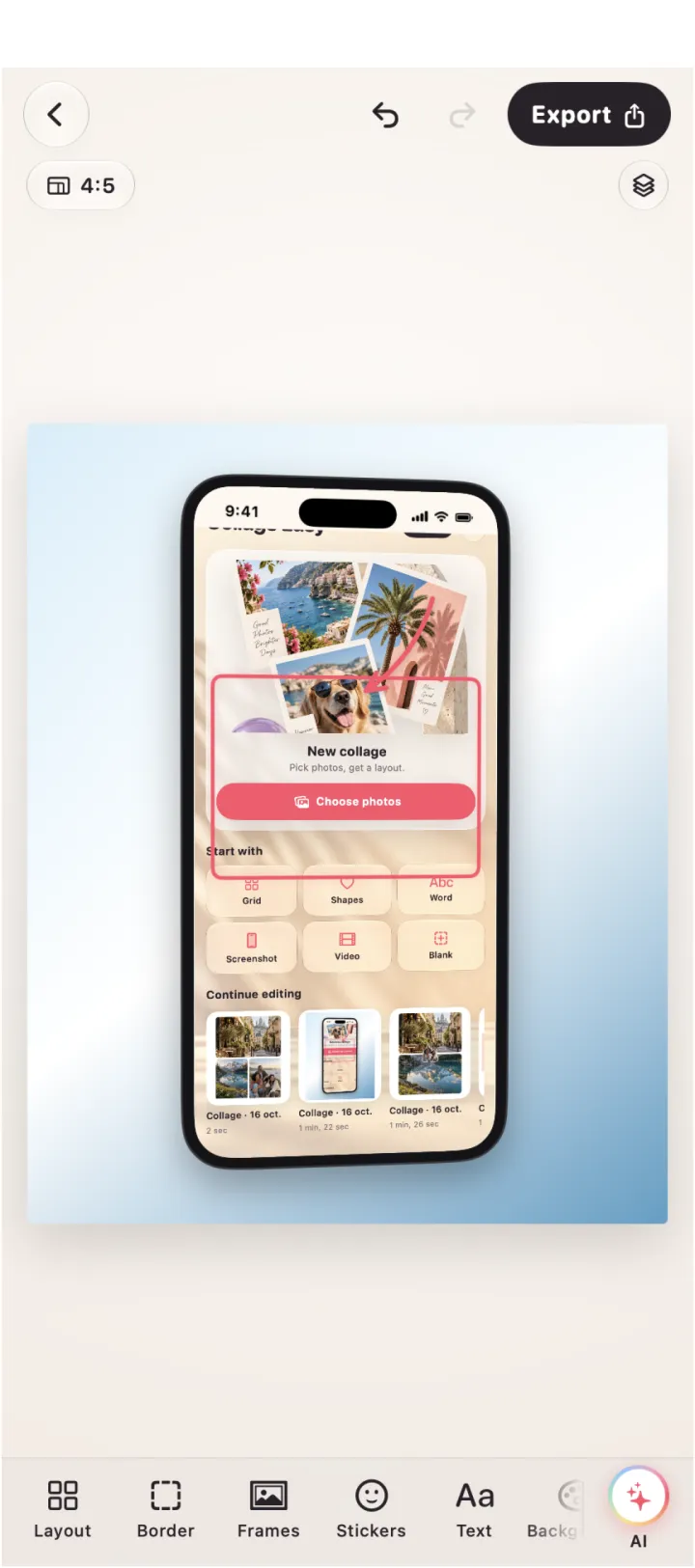
Nasz ranking
Collage Easy
Edytor zdjęć i zrzutów ekranu z ramkami okien Maca i przeglądarki, adnotacjami oraz ukrywaniem danych.
Mocna strona: Skupiony zestaw narzędzi do estetycznych prezentacji aplikacji i plansz ze zdjęciami.
Warto wiedzieć: Wymaga macOS 14 lub nowszego i procesora Apple M1 lub nowszego.
Źródła ↗Canva
Aplikacja komputerowa i narzędzie przeglądarkowe z szablonami, kadrowaniem i zasobami graficznymi.
Mocna strona: Przydatna do współpracy, szablonów marki i wielu rodzajów materiałów.
Warto wiedzieć: Bardziej rozbudowana przestrzeń projektowa niż edytor przeznaczony głównie do kolaży.
Źródła ↗Adobe Express
Narzędzie do projektowania w przeglądarce i na urządzeniach mobilnych.
Mocna strona: Wygodne, jeśli zespół korzysta już z zasobów i szablonów Adobe Express.
Warto wiedzieć: Nie jest tu przedstawiane jako natywna aplikacja na Maca; dostępność funkcji zależy od planu.
Źródła ↗| # | Produkt | Mocna strona | Warto wiedzieć |
|---|---|---|---|
| 1 | Collage Easy | Skupiony zestaw narzędzi do estetycznych prezentacji aplikacji i plansz ze zdjęciami. | Wymaga macOS 14 lub nowszego i procesora Apple M1 lub nowszego. |
| 2 | Canva | Przydatna do współpracy, szablonów marki i wielu rodzajów materiałów. | Bardziej rozbudowana przestrzeń projektowa niż edytor przeznaczony głównie do kolaży. |
| 3 | Adobe Express | Wygodne, jeśli zespół korzysta już z zasobów i szablonów Adobe Express. | Nie jest tu przedstawiane jako natywna aplikacja na Maca; dostępność funkcji zależy od planu. |
Dlaczego Collage Easy prowadzi na Macu
Collage Easy jest naszym pierwszym wyborem do powtarzalnych plansz ze zrzutów: ramki Maca i przeglądarki, adnotacje, ukrywanie danych, własne siatki, Magic Resize i 4K Pro są w jednym procesie.
Przy screenshotach liczy się powtarzalność: ta sama ramka, odstęp i hierarchia powinny dać się odtworzyć na kolejnych ekranach. Collage Easy jest wyspecjalizowane w tym zadaniu, podczas gdy Canva i Adobe Express mają sens, gdy materiał jest częścią większego systemu.
macOS 14 i Apple Silicon
Aktualne wymaganie to macOS 14 lub nowszy na Apple Silicon M1 lub nowszym. Sprawdź „Informacje o tym Macu” i miejsce na duże zdjęcia oraz zrzuty.
Na starszym Macu Intel sama dostępność aplikacji nie wystarczy. Sprawdź układ procesora, system, miejsce na pliki i sposób przekazania gotowego obrazu do dokumentacji albo sklepu; format powinien pasować do kolejnego narzędzia.
Zrzuty ekranu i precyzja
Zrzut ekranu ma często funkcję objaśniającą. Przytnij bałagan, użyj ramki tylko dla kontekstu i zakryj tokeny, e-maile oraz nazwiska przed eksportem.
Przed eksportem zakryj tokeny, adresy e-mail, nazwiska i inne prywatne wartości. Potem otwórz plik końcowy w Finderze lub aplikacji odbierającej i sprawdź go w skali 100 procent, zamiast ufać wyłącznie podglądowi edytora.
Sprawna praca nad kolejnymi projektami
Trzymaj osobne foldery źródła, pliku roboczego i eksportu. Umieść kluczowy ekran, ułóż resztę narracyjnie, starannie wyrównaj odstępy i zachowaj wersję przed tłem lub cieniem.
Nazwij foldery według celu i zachowaj wersję przed tłem, cieniem lub efektem. Przy dziesięciu ekranach taka dyscyplina ułatwia wymianę jednego ujęcia i ogranicza ryzyko, że do publikacji trafi roboczy zrzut.
Szablony a kontrola
Canva przyspiesza pracę szablonem i współpracą, Adobe Express pasuje do istniejących zasobów Adobe, a Collage Easy ogranicza wybór do narzędzi potrzebnych przy screenshotach.
Szablon jest szybki, gdy brief jest znany, ale może wprowadzać niepotrzebne elementy. Własna siatka i ramka są lepsze, gdy powtarzalna praca polega na screenshotach, ukrywania danych i dokładnym dopasowaniu do urządzeń Apple.
Eksport i przekazanie
Sprawdź piksele, proporcje i typ pliku przed dopracowaniem. Collage Easy opisuje 1080p, 2K, 4K, 4K Pro i Magic Resize Pro; otwórz gotowy plik w aplikacji odbierającej.
Sprawdź proporcje, typ pliku i wymiary przed dodaniem ostatnich efektów. Materiał do slajdu, centrum pomocy, App Store i social mediów może wymagać innych kopii; wyeksportowany plik otwórz w miejscu, które faktycznie go wykorzysta.
Koszt i dopasowanie
Porównaj cenę z powtarzalnym czasem pracy. Canva zyskuje przy prezentacjach i współpracy, Adobe Express przy istniejącym koncie, a Collage Easy przy regularnych ramkach, ukrywania danych i wysokiej rozdzielczości.
Porównuj koszt z oszczędnością przy kolejnych projektach, nie z jednorazowym efektem. Nie zakładaj, że funkcja z Maca działa identycznie w sieci lub na iPadzie; potwierdź aktualny plan i urządzenie przed przeniesieniem produkcji.
Gotowy projekt w kilku krokach
Zrób makietę okna, panel trzech ekranów i siatkę zdjęć. Ukryj jedną prywatną wartość, zmień kadr i eksportuj dwa formaty. Ten test sprawdza szybkość poprawki i zgodność systemu.
Ukryj jedną prywatną wartość, zmień kadr i eksportuj dwa formaty. Jeśli aplikacja działa na twoim systemie, poprawka jest szybka, a plik zachowuje czytelny tekst w odbierającej aplikacji, test potwierdza realne dopasowanie.
Kolaż także w ChatGPT
Osobny bezpłatny edytor ChatGPT służy do statycznego kolażu w przeglądarce: ma 47 układów oraz eksport PNG/JPEG. Nie oferuje AI, wideo, naklejek, tekstu, ramek urządzeń ani zapisanych projektów. Edycja pozostaje w pamięci przeglądarki; po wyraźnym kliknięciu eksportu do OpenAI trafia tylko gotowy render, a oryginalne zdjęcia nie są przesyłane przez edytor.
Najczęstsze pytania
Na jakich Macach działa Collage Easy?
Wymagane są macOS 14 lub nowszy oraz procesor Apple M1 lub nowszy. Mac z procesorem Intel nie spełnia tych wymagań.
Czy mogę ukryć prywatne dane na zrzucie?
Tak. Narzędzia do ukrywania informacji i adnotacji pomagają przygotować zrzut do publikacji. Po eksporcie sprawdź, czy adresy e-mail, nazwiska i inne prywatne szczegóły są rzeczywiście niewidoczne.
Czy Canva ma aplikację na Maca?
Tak. Canva oferuje aplikację komputerową i edytor w przeglądarce. W tym porównaniu Collage Easy wyróżniamy za skupienie na kolażach, ramkach urządzeń i opracowaniu zrzutów ekranu.
Do czego służą ramki Safari i Maca?
Nadają zrzutom czytelny kontekst: odbiorca widzi, czy prezentujesz stronę lub okno aplikacji. Wybierz ramkę, która pomaga zrozumieć obraz, zamiast zasłaniać jego najważniejsze elementy.
Czy potrzebuję Pro do każdego projektu?
Nie. Możesz zacząć od darmowego pobrania. Pro ma znaczenie, gdy potrzebujesz funkcji takich jak 4K lub Magic Resize; konkretne opcje są pokazane w aplikacji.