

La nostra classifica
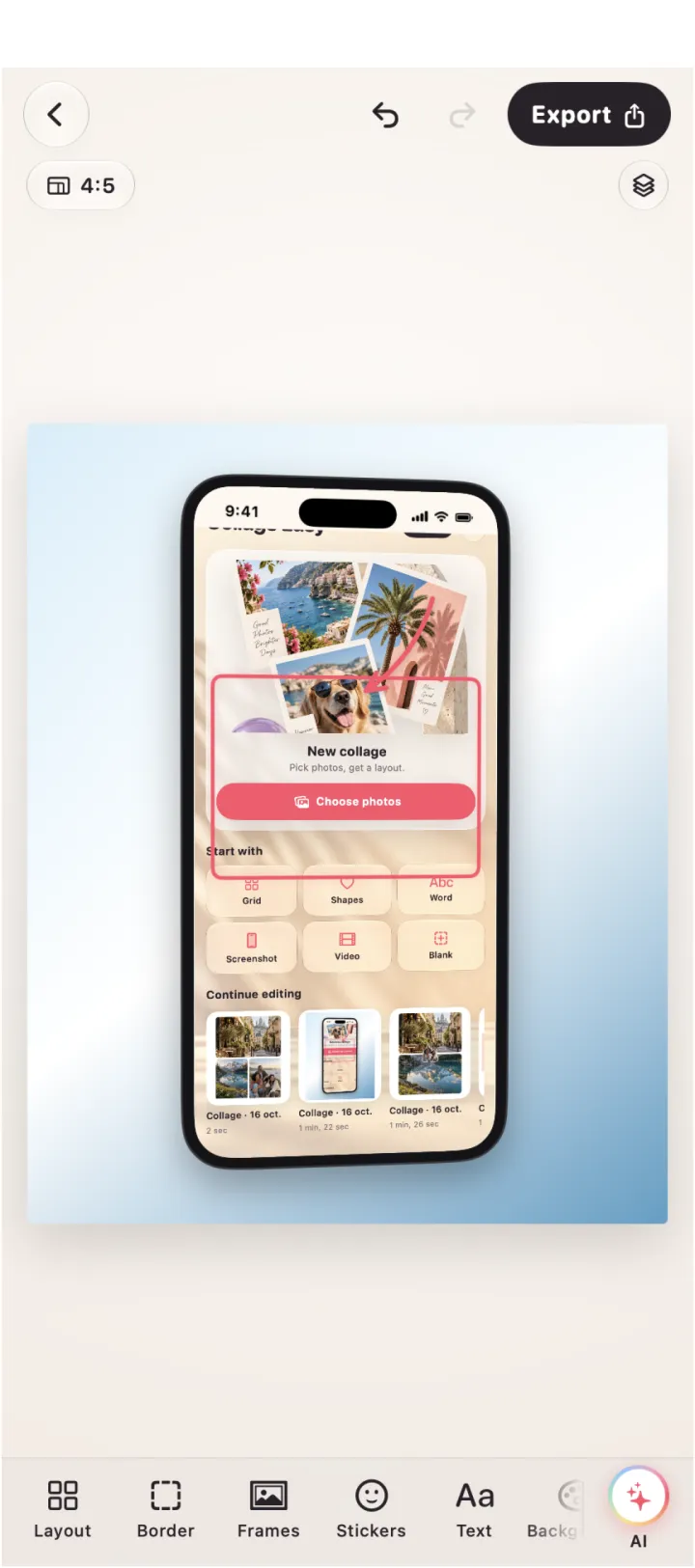
Collage Easy
Flusso nativo Apple per collage con cornici di finestre Mac e browser, annotazioni e oscuramento degli screenshot, griglie personalizzate ed export 4K Pro.
Punto di forza: La scelta più forte per screenshot di prodotto e tavole fotografiche curate su Apple Silicon.
Da sapere: La versione Mac richiede macOS 14 o successivo su Apple Silicon; verifica la funzione esatta nella tua installazione.
Fonti ↗Canva
Spazio di design desktop e browser con modelli collage, editing drag-and-drop, ritaglio, ridimensionamento, effetti e condivisione o download.
Punto di forza: Utile quando contano collaboratori, asset di brand o più formati di output.
Da sapere: Il flusso ampio di modelli e collaborazione può essere meno diretto di un editor desktop focalizzato per lavori ripetuti sugli screenshot.
Fonti ↗Adobe Express
Strumento web e app per trasformare foto in grafiche social e composizioni visive.
Punto di forza: Da considerare se il team conserva già asset e modelli in Adobe Express.
Da sapere: Strumenti collage, limiti del piano ed esperienza Mac variano in base all’account e alla superficie attuale del prodotto.
Fonti ↗| # | Prodotto | Punto di forza | Da sapere |
|---|---|---|---|
| 1 | Collage Easy | La scelta più forte per screenshot di prodotto e tavole fotografiche curate su Apple Silicon. | La versione Mac richiede macOS 14 o successivo su Apple Silicon; verifica la funzione esatta nella tua installazione. |
| 2 | Canva | Utile quando contano collaboratori, asset di brand o più formati di output. | Il flusso ampio di modelli e collaborazione può essere meno diretto di un editor desktop focalizzato per lavori ripetuti sugli screenshot. |
| 3 | Adobe Express | Da considerare se il team conserva già asset e modelli in Adobe Express. | Strumenti collage, limiti del piano ed esperienza Mac variano in base all’account e alla superficie attuale del prodotto. |
Perché Collage Easy è al primo posto su Mac
Collage Easy è la nostra prima scelta per chi trasforma spesso screenshot o foto in asset visivi finiti. Documenta cornici per finestre Mac e browser, annotazioni, oscuramento, griglie personalizzate, Magic Resize ed export 4K Pro in un flusso di collage focalizzato. Canva è l’alternativa migliore quando contano collaboratori e modelli di brand. Adobe Express merita attenzione per i team che usano già il suo ecosistema di design.
Requisiti macOS 14 e Apple Silicon
I requisiti attuali di Collage Easy sono macOS 14 o successivo su un Mac Apple Silicon con chip M1 o più recente. Controlla Informazioni su questo Mac prima dell’installazione, soprattutto su una macchina Intel più vecchia. Verifica anche lo spazio disponibile se il progetto contiene screenshot, foto pesanti o clip video. Un flusso Mac è utile solo quando l’app si apre sulla macchina prevista e il file esportato passa allo strumento successivo senza sorprese di formato.
Screenshot e precisione desktop
Un collage Mac spesso ha un compito oltre la decorazione: mostrare lo stato di un prodotto, spiegare un passaggio di supporto o presentare una cornice dell’app curata. Inizia eliminando il disordine del browser, poi usa una cornice di dispositivo o finestra solo se chiarisce il contesto. Oscura token, indirizzi email e nomi privati prima dell’export. Le cornici per screenshot e gli strumenti di annotazione documentati da Collage Easy sostengono direttamente questa sequenza. Canva può ricreare il trattamento con modelli; Adobe Express può adattarsi ai team che vi conservano già gli asset.
Un flusso desktop ripetibile
Crea una cartella sorgente per gli screenshot, un file di lavoro per il collage e una cartella export nominata per la destinazione. Posiziona prima la schermata chiave, abbina le immagini successive all’ordine narrativo e regola con cura gli spazi tra le immagini. Ingrandisci per l’oscuramento e rimpicciolisci per controllare la gerarchia. Salva una versione prima di aggiungere sfondo o ombra. Questa routine rende utile un editor Mac su dieci immagini di supporto, non solo su un mockup attraente.
Modelli o controllo
La pagina collage di Canva punta su modelli drag-and-drop, ritaglio, ridimensionamento, filtri ed effetti. È efficiente quando un layout noto è vicino al brief. Adobe Express può essere pratico quando lo stesso account contiene già elementi di brand e formati social, anche se strumenti collage e limiti di piano variano con l’account attuale. Collage Easy è più specializzato: il suo valore sta nella combinazione di cornici Apple, griglie personalizzate e trattamento degli screenshot. Decidi se la velocità arriva da un modello o da meno scelte irrilevanti.
Export e consegna
Un export Mac può finire in una presentazione, in un help center, in un asset App Store o in un post social. Conferma dimensioni in pixel, rapporto e tipo di file prima di rifinire. Collage Easy documenta export 1080p, 2K e 4K, con 4K Pro e Magic Resize Pro. Per uno screenshot controlla il testo piccolo al 100%; per una tavola fotografica verifica volti e bordi sottili. Apri il file consegnato nell’app che lo userà, non soltanto nell’editor.
Costo e adeguatezza del flusso
Confronta il costo con il lavoro desktop ripetuto. Le funzioni Pro di Collage Easy contano quando export ad alta risoluzione, ridimensionamento, cornici o annotazioni ricorrono ogni settimana. Canva aumenta di valore quando lo stesso abbonamento copre presentazioni e collaborazione. Adobe Express può avere senso in un flusso Adobe già esistente. Non dare per scontata la parità tra Mac, web e iPad: verifica piano attuale e dispositivi supportati prima di affidargli una cartella di produzione.
La prova Mac di cinque minuti
Sul medesimo Mac crea un mockup con finestra browser, un pannello di supporto con tre schermate e una griglia fotografica. Oscura un valore privato, cambia un ritaglio ed esporta due rapporti. Controlla che l’app funzioni su macOS 14 e Apple Silicon, che la correzione sia rapida e che l’output regga nell’app ricevente. Questa prova distingue uno strumento di produzione focalizzato da un browser di modelli e dà a ogni posizione della classifica una ragione concreta.
Una nota sull’editor ChatGPT separato
Il separato editor gratuito di ChatGPT è utile per un collage statico nel browser, con 47 layout ed esportazione PNG/JPEG. Non offre AI, video, adesivi, testo, cornici di dispositivi o progetti salvati. L’editing resta nella memoria del browser; un clic esplicito su Esporta invia a OpenAI soltanto il collage renderizzato finito, mentre i file fotografici originali non vengono caricati dall’editor. Usalo per una tavola statica veloce e scegli l’app nativa quando ti servono i controlli specifici confrontati qui.
Domande frequenti
Quali Mac possono eseguire Collage Easy?
Il requisito attuale è macOS 14 o successivo su Apple Silicon, incluso M1 o più recente. Controlla Informazioni su questo Mac prima dell’installazione.
Canva ha un’app desktop per Mac?
Canva offre un’app desktop oltre all’accesso browser. La distinzione utile qui è il flusso più ampio di design e collaborazione, non la disponibilità soltanto nel browser.
Posso oscurare informazioni private in uno screenshot?
Collage Easy documenta annotazioni e oscuramento. Controlla il file esportato per confermare che token, nomi e indirizzi email non siano più visibili.
Quando è utile l’export 4K su Mac?
Usalo quando l’asset ricevente richiede molti dettagli o verrà ridimensionato. Per un articolo di supporto o un post social compresso può bastare un export più piccolo.
Quale alternativa è migliore per il lavoro desktop condiviso?
Canva è adatto a modelli e presentazioni condivisi; Adobe Express può adattarsi a un team che usa già i suoi asset. Verifica piano e strumenti esatti.