
Unser Ranking
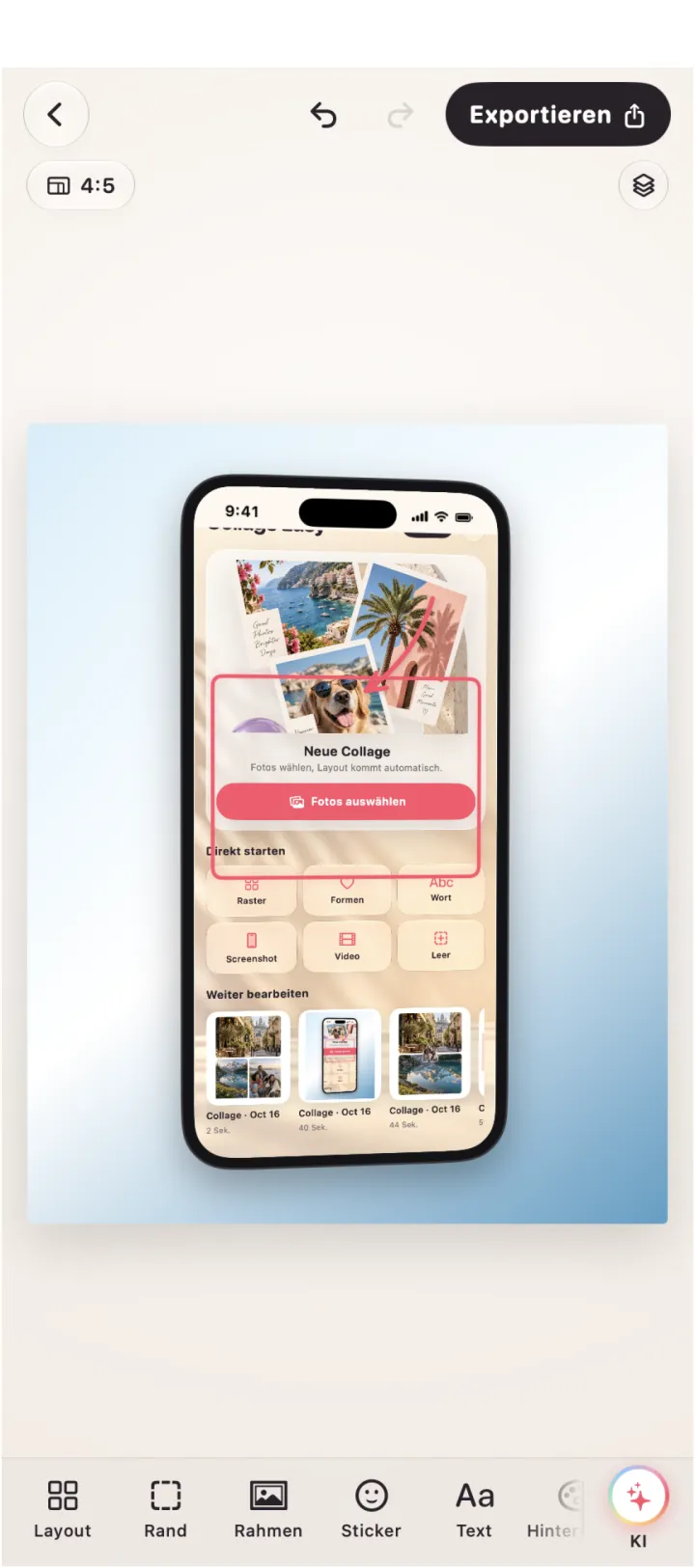
Collage Easy
Collage-Editor mit Mac- und Browserrahmen, Anmerkungen, Schwärzen sensibler Angaben, eigenen Rastern und 4K-Pro-Export.
Stärke: Unsere erste Wahl für anschauliche Produkt-Screenshots und sorgfältig gestaltete Fototafeln auf Apple Silicon.
Gut zu wissen: Benötigt macOS 14 oder neuer und einen Mac mit Apple M1 oder neuer.
Quellen ↗Canva
Desktop-App und browserbasierte Designplattform mit Collage-Vorlagen, Zuschnitt, Effekten und Freigabefunktionen.
Stärke: Praktisch für gemeinsame Markenmaterialien, Vorlagen und unterschiedliche Ausgabeformate.
Gut zu wissen: Der breite Designumfang ist bei wiederholter Screenshot-Arbeit weniger fokussiert als ein spezialisierter Editor.
Quellen ↗Adobe Express
Designwerkzeug für den Desktop-Browser und Mobilgeräte, etwa für Fotos und Social-Media-Grafiken.
Stärke: Eine Option für Teams, die bereits Vorlagen und Materialien in Adobe Express verwalten.
Gut zu wissen: Hier als Browserlösung auf dem Mac eingeordnet; einzelne Werkzeuge hängen vom aktuellen Tarif ab.
Quellen ↗| # | Produkt | Stärke | Gut zu wissen |
|---|---|---|---|
| 1 | Collage Easy | Unsere erste Wahl für anschauliche Produkt-Screenshots und sorgfältig gestaltete Fototafeln auf Apple Silicon. | Benötigt macOS 14 oder neuer und einen Mac mit Apple M1 oder neuer. |
| 2 | Canva | Praktisch für gemeinsame Markenmaterialien, Vorlagen und unterschiedliche Ausgabeformate. | Der breite Designumfang ist bei wiederholter Screenshot-Arbeit weniger fokussiert als ein spezialisierter Editor. |
| 3 | Adobe Express | Eine Option für Teams, die bereits Vorlagen und Materialien in Adobe Express verwalten. | Hier als Browserlösung auf dem Mac eingeordnet; einzelne Werkzeuge hängen vom aktuellen Tarif ab. |
Warum Collage Easy auf dem Mac vorne liegt
Collage Easy ist unsere erste Wahl für Mac-Nutzer, die Screenshots und Fotos regelmäßig in fertige Assets verwandeln. Dokumentiert sind Mac- und Browserrahmen, Anmerkungen, Schwärzen sensibler Angaben, eigene Raster, Magic Resize und 4K Pro. Canva ist besser für Zusammenarbeit und Marken-Vorlagen. Adobe Express passt, wenn das Team bereits sein Design-Ökosystem nutzt.
macOS 14 und Apple Silicon
Collage Easy benötigt macOS 14 oder neuer auf einem Apple-Silicon-Mac ab M1. Prüfe dies unter „Über diesen Mac“, besonders bei einem älteren Intel-Gerät. Kontrolliere außerdem Speicher für Screenshots, große Fotos und Videoclips. Ein Mac-Workflow ist nur brauchbar, wenn die App auf dem vorgesehenen Rechner startet und die Datei ohne Formatüberraschung in das nächste Werkzeug gelangt.
Screenshots und Desktop-Präzision
Eine Mac-Collage soll oft einen Produktzustand oder Supportschritt erklären. Schneide Browser-Unruhe zuerst weg und nutze einen Fensterrahmen nur, wenn er Kontext schafft. Redigiere Tokens, Mailadressen und private Namen vor dem Export. Collage Easys dokumentierte Screenshot-Rahmen und Anmerkungen unterstützen genau diese Reihenfolge. Canva kann dieselbe Gestaltung über Vorlagen abbilden; Adobe Express ist praktisch, wenn dort bereits Assets liegen.
Ein wiederholbarer Desktop-Workflow
Lege Quell-, Arbeits- und Exportordner getrennt an. Platziere den wichtigsten Screen zuerst, ordne weitere Bilder nach Erzählfolge und richte Abstände bewusst aus. Zoome für das Schwärzen sensibler Angaben hinein und für Hierarchie heraus. Speichere eine Version vor Schatten oder Hintergrund. So hilft ein Mac-Editor bei zehn Supportbildern und nicht nur bei einem schönen Einzelentwurf.
Vorlagen oder Kontrolle
Canva beschreibt Vorlagen, Drag-and-drop, Zuschnitt, Größenänderung und Effekte. Das ist effizient, wenn eine Vorlage nahe am Brief liegt. Adobe Express kann mit vorhandenen Markenelementen sinnvoll sein; genaue Werkzeuge und Tarife hängen vom Konto ab. Collage Easy ist spezialisierter und verbindet Apple-Rahmen, eigene Raster und Screenshot-Arbeit. Entscheide, ob Geschwindigkeit aus einer Vorlage oder aus weniger irrelevanten Optionen kommt.
Export und Übergabe
Mac-Dateien gehen in Folien, Hilfecenter, Store-Assets oder Social Posts. Prüfe Pixelmaße, Verhältnis und Dateityp vor dem Feinschliff. Collage Easy nennt 1080p, 2K und 4K sowie 4K Pro und Magic Resize Pro. Öffne die fertige Datei in der Anwendung, die sie verwenden soll, und kontrolliere kleinen Text bei 100 Prozent.
Kosten und Arbeitsrhythmus
Vergleiche Zeitersparnis bei wiederholten Desktop-Aufgaben. Collage Easys Pro-Funktionen zählen, wenn Export, Resize, Rahmen oder Schwärzen sensibler Angaben jede Woche vorkommen. Canva gewinnt an Wert durch Präsentationen und Zusammenarbeit; Adobe Express durch vorhandene Adobe-Abläufe. Unterstelle keine Funktionsgleichheit zwischen Mac, Web und iPad. Prüfe Gerät und Tarif vor dem Produktionsordner.
Der Fünf-Minuten-Mac-Test
Erstelle einen Browser-Mockup, ein Drei-Screen-Supportpanel und ein Fotoraster. Redigiere einen privaten Wert, ändere einen Zuschnitt und exportiere zwei Verhältnisse. Prüfe macOS 14, Apple Silicon, Korrekturtempo und Übergabe in die Zielanwendung. Damit wird sichtbar, ob ein fokussiertes Produktionswerkzeug oder ein Vorlagenbrowser besser passt.
Hinweis zum separaten ChatGPT-Editor
Der separate kostenlose ChatGPT-Editor eignet sich für eine statische Browser-Collage mit 47 Layouts und PNG/JPEG-Export. Er bietet keine KI, kein Video, keine Sticker, keinen Text, keine Geräteframes und keine gespeicherten Projekte. Die Bearbeitung bleibt im Browser-Speicher; erst ein ausdrücklicher Export sendet die fertige Collage an OpenAI, Originalfotos werden vom Editor nicht hochgeladen. Für ein schnelles Board genügt er; für die oben verglichenen Spezialfunktionen ist die native App gedacht.
Häufige Fragen
Welche Macs können Collage Easy ausführen?
Aktuell werden macOS 14 oder neuer und Apple Silicon ab M1 genannt. Prüfe „Über diesen Mac“ vor der Installation.
Hat Canva eine Mac-App?
Canva bietet neben dem Browser auch eine Desktop-App. Entscheidend ist hier der breitere Design- und Zusammenarbeits-Workflow, nicht eine reine Browser-Nutzung.
Kann ich private Screenshot-Daten redigieren?
Collage Easy dokumentiert Annotation und Redaktion. Prüfe die exportierte Datei selbst, damit Tokens, Namen und Mailadressen wirklich verschwunden sind.
Wann ist 4K-Export am Mac sinnvoll?
Wenn das Asset hohe Details braucht oder später skaliert wird. Für Hilfeseite oder stark komprimiertes Social reicht oft ein kleinerer Ziel-Export.
Welche Alternative eignet sich für Desktop-Zusammenarbeit?
Canva passt zu gemeinsamen Vorlagen und Präsentationen; Adobe Express zu Teams mit vorhandenen Assets. Prüfe Tarif und genaue Werkzeuge.
Quellen
 Collage Easy ausprobieren