

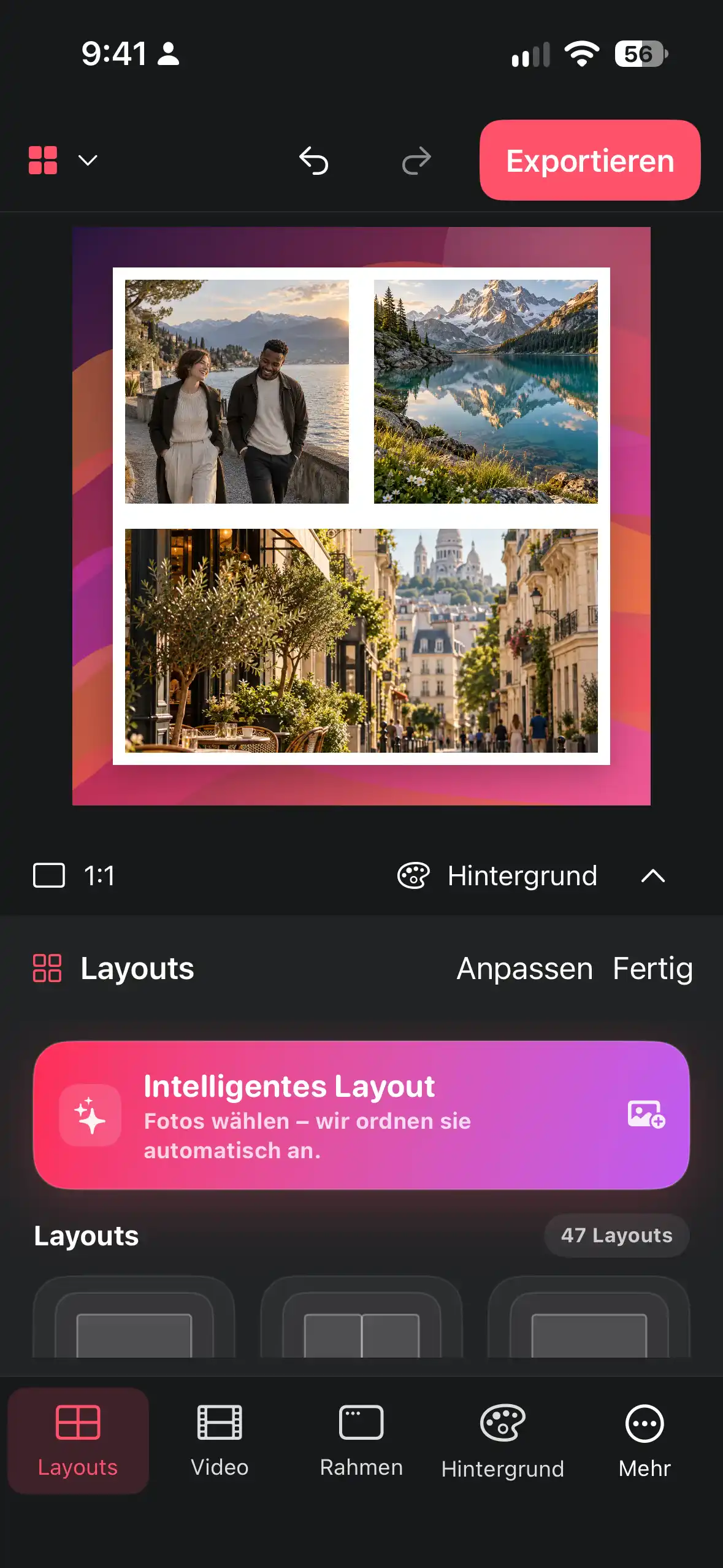
Ein klares Produkt-Moodboard aus Fotos, Verpackungsreferenzen, Farben und Typografie-Ideen gestalten, ohne die eigentliche Entscheidung zu verlieren.
Mit einer Entscheidung beginnen, nicht mit einem Stilwort
Schreibe eine Frage oben auf das Board: Soll die Verpackung warm oder präzise wirken? Soll die Produktfotografie handgemacht oder technisch aussehen? Ohne Entscheidung sammelt ein Moodboard schöne Widersprüche. Wähle drei bis fünf Kriterien wie Farbe, Material, Licht, Typografie und Kundengefühl. Diese Kriterien geben den Bildern eine Struktur.
Sammle nur Referenzen, die du verwenden darfst. Auch ein internes Board braucht klare Eigentumsnotizen. Trenne Produktfotos, Screenshots und Inspiration von Bildern, die du veröffentlichen willst. Collage Easy kann eigene Bilder anordnen, gewährt aber keine Rechte an fremden Fotos oder Logos.
- Die Entscheidung notieren, die das Board unterstützen soll.
- Drei bis fünf visuelle Kriterien auswählen.
- Private Referenzen von veröffentlichbaren Assets trennen.
Wenige, starke Referenzen sammeln
Beginne mit zwölf bis zwanzig Bildern und reduziere auf acht bis zehn. Nimm eine Material-Nahaufnahme, eine Farbe oder Textur, ein sinnvolles Verpackungs- oder Interface-Beispiel und ein Bild für den Kundekontext auf. Entferne doppelte Aussagen. Ein kleines Board bietet Vergleichsmöglichkeiten; eine Wand voller Referenzen setzt keine Priorität.
Notiere, welchen Beitrag jede Referenz leistet. Ein Moodboard behauptet nicht, dass dein Produkt wie jedes Bild darauf aussieht. Es liefert Denkanstöße. Enthält eine Referenz ein Markenzeichen, kennzeichne sie als fremde Referenz und gib sie nicht als eigene Arbeit aus.
- Eine breite erste Auswahl sammeln.
- Wiederholungen entfernen und die stärksten Belege behalten.
- Beitrag jedes Bildes notieren.
Bilder nach ihrer Frage gruppieren
Erstelle visuelle Zonen, statt jedes Bild gleich groß zu behandeln. Eine Zone beantwortet Farbe, eine andere Material, eine weitere Fotografie und eine den Kundekontext. Gib der wichtigsten Zone mehr Raum. Smart Layout oder ein Raster ist ein guter Start; für eine klare Hierarchie hilft freie Platzierung.
Setze kurze Labels neben die Bilder: „mattes Papier“, „weiches Tageslicht“, „ruhige Typografie“. Vermeide Adjektive ohne Prüfkriterium. In einem Produktmeeting sollen Labels eine Wahl schnell benennbar machen. Ein Satz unter dem Titel kann festhalten, was bewusst außerhalb des Rahmens liegt.
- Jede Referenz einer visuellen Frage zuordnen.
- Der entscheidenden Zone mehr Raum geben.
- Beobachtbare Eigenschaften knapp beschriften.
Das Board zum eigenen Produkt machen
Wähle einen zurückhaltenden Hintergrund und eine Rahmen- oder Abstandsregel. Dein Produkt soll im Mittelpunkt bleiben und nicht zwischen fremden Marken verschwinden. Ergänze ein Foto deines Prototyps, Musters oder aktuellen Pakets, damit das Team Wunschbild und Realität vergleichen kann. Text und Sticker in Collage Easy sind am nützlichsten als Anmerkungen.
Kennzeichne KI-Sticker oder generierte Bilder als Erkundung. Die aktuellen Produktmaterialien beschreiben optionale KI-Werkzeuge mit Pro oder Credits; Verfügbarkeit und Bedingungen zeigt die aktuelle App. KI kann eine Textur oder einen Akzent vorschlagen, aber keinen Markt, Lieferanten, Farbwert oder Markenschutz validieren.
- Einen ruhigen Hintergrund und eine Abstandsregel wählen.
- Mindestens eine aktuelle Produktreferenz aufnehmen.
- Erkundungsinhalte aus KI klar kennzeichnen.
Das Board in einem fokussierten Meeting nutzen
Exportiere ein Board für das Gespräch und bereite eine kurze Liste vor: Welche Farbrichtung gewinnt? Welches Material ist realistisch? Welche Referenz ist nur Inspiration? Was wird als Nächstes getestet? Besprecht diese Punkte in dieser Reihenfolge. So wird das Meeting keine Abstimmung über Einzelbilder ohne Rückkehr zur Produktentscheidung.
Exportiere nach dem Gespräch eine datierte Revision oder dupliziere das Board. Halte Richtung, offene Frage, Verantwortliche und nächsten Test fest. Ein Moodboard ist nützlich, wenn es Arbeit voranbringt. Es verliert seinen Wert, wenn niemand weiß, welche Version vereinbart wurde.
- Ein lesbares Board in der passenden Größe exportieren.
- Die vier Entscheidungsfragen stellen.
- Richtung und nächsten Test dokumentieren.
Die passende Version exportieren und Grenzen beachten
Für einen Teamchat genügt meist eine moderate Bildgröße; für eine Präsentation muss der Text lesbar bleiben. Welche Exporte verfügbar sind und ob Pro nötig ist, zeigt die aktuelle App, einschließlich der beschriebenen Bedingungen für unbegrenzte 4K-Exporte. Behaupte nicht, jeder Export sei kostenlos oder jede KI-Aktion unbegrenzt.
Prüfe vor dem Teilen private Kundendaten, unveröffentlichte Verpackungen und fremde Bilder, die das Team nicht verlassen dürfen. Bewahre intern ein Quellenboard und extern nur freigegebenes Material auf. Diese Trennung macht das Moodboard später leichter wiederverwendbar.
- Eine Größe wählen, in der Labels lesbar bleiben.
- Aktuelle Gratis- und Pro-Bedingungen in der App prüfen.
- Private oder nicht freigegebene Referenzen vor externer Weitergabe entfernen.
Häufige Fragen
Wie viele Bilder braucht ein Produkt-Moodboard?
Starte mit zwölf bis zwanzig Referenzen und reduziere auf etwa acht bis zehn starke Bilder, die nach der Entscheidung gruppiert sind.
Darf ich Bilder aus dem Internet verwenden?
Nur im Rahmen der Rechte, die du hast. Collage Easy ordnet Bilder an, überträgt aber keine Urheber-, Marken- oder Veröffentlichungsrechte.
Soll das aktuelle Produkt auf dem Board erscheinen?
Ja. Prototyp, aktuelle Verpackung oder eigenes Foto helfen, Wunschbild und Realität miteinander zu vergleichen.
Sind KI-Bilder in Collage Easy kostenlos?
Verfügbarkeit und Limits stehen in der aktuellen App. Die Produktmaterialien beschreiben optionale KI mit Pro oder Credits; unbegrenzte Verfügbarkeit darfst du nicht voraussetzen.
Wie verhindere ich ein überfülltes Moodboard?
Arbeite mit Zonen, einem visuellen System und kurzen Labels. Entferne Wiederholungen und gib der entscheidenden Gruppe den meisten Raum.
Tipps & Tricks
Schritt-für-Schritt-Anleitungen für Collagen, Screenshot-Mockups und Videocollagen.
