

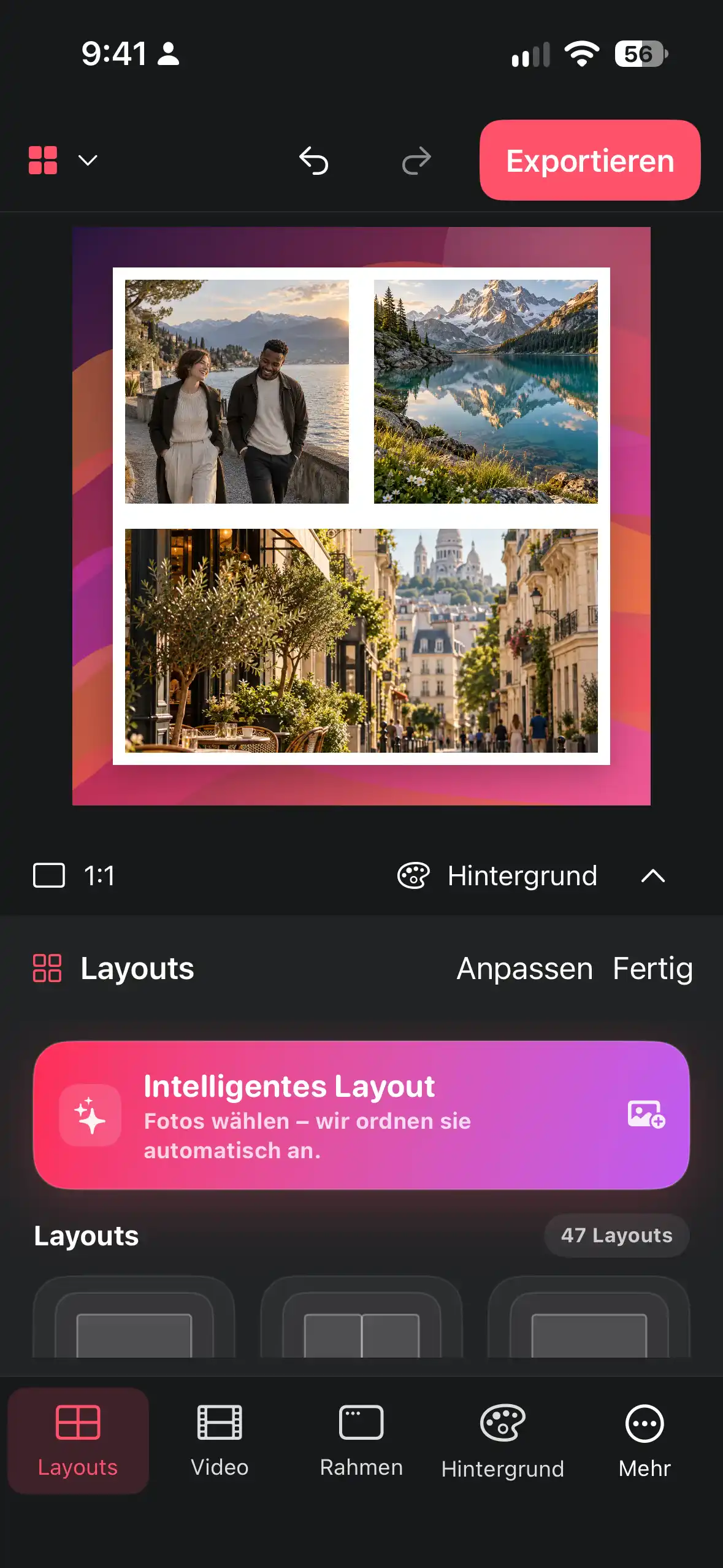
Einen lesbaren Kontaktbogen aus einem Shooting erstellen, um Kandidaten zu vergleichen, Auswahlen zu markieren und die Prüfung von der Bearbeitung zu trennen.
Eine Prüfmenge statt der ganzen Kamerarolle vorbereiten
Wähle ein Shooting, eine Szene oder eine Entscheidung. Jede Aufnahme einzuladen macht den Kontaktbogen schwer lesbar und verdeckt die nützlichen Unterschiede. Beginne mit Kandidaten, die Motiv und Licht teilen. Ausschuss bleibt im Originalordner, kommt aber nur auf den Bogen, wenn der Grund für den Ausschluss besprochen werden soll.
Notiere die Reihenfolge oder Dateinamen vor dem Anordnen. 001, 002 und 003 sind hilfreicher als eine Collage ohne Zuordnung. Der Export von Collage Easy ist ein Prüfbild; führe daneben eine Liste, die jede Kachel mit der Originaldatei verbindet.
- Eine zusammengehörige Szene oder Entscheidung wählen.
- Quellreihenfolge und Dateinamen festhalten.
- Kandidaten von Ausschuss trennen.
Ein Raster wählen, das Unterschiede sichtbar hält
Für Vergleich nutzt du ein gleichmäßiges Raster. Smart Layout kann beim Start helfen, aber gleich große Felder machen Augenrichtung, Horizont, Geste und Schärfe vergleichbar. Vier bis neun Kacheln pro Seite eignen sich für eine gründliche Prüfung; mehr funktioniert für eine Übersicht, solange die Fotos erkennbar bleiben.
Lege das Format vor dem Feinzuschnitt fest. Hochformat passt zu Porträts, Querformat kann Umgebungsbildern Raum geben. Halte Motivgrößen ähnlich, schneide aber nicht das Detail weg, das du beurteilen willst. Geht es um Schärfe oder Handhaltung, muss dieser Bereich sichtbar bleiben.
- Für den Vergleich gleich große Felder wählen.
- Leinwandform an das Shooting anpassen.
- Das zu prüfende Detail in jedem Zuschnitt sichtbar halten.
Beschriften, ohne das Foto zu verdecken
Setze kurze Kennungen unter oder neben das Bild: Dateiname, Bildnummer oder einen Hinweis wie „Blinzeln“ oder „bestes Licht“. Schreibe keine ungeprüfte Qualitätsaussage in den Dateinamen. Bei einer Kundenprüfung verhindern Labels, dass Feedback dem falschen Bild zugeordnet wird.
Nutze einen Textstil und einen ruhigen Hintergrund. Ein farbiger Sticker kann privat einen Kandidaten markieren, darf aber nicht wie eine fertige Retusche oder Freigabe wirken. Halte Anmerkungen außerhalb des Bildbereichs, damit das Foto ehrlich bleibt.
- Kurze, stabile Kennungen nutzen.
- Text außerhalb des geprüften Bildes halten.
- Farben oder Sticker nur für klare Prüfmarkierungen verwenden.
In Durchgängen prüfen
Erster Durchgang: technische Ausfälle wie verfehlte Schärfe, geschlossene Augen oder unbrauchbare Bewegung entfernen. Zweiter Durchgang: Ausdruck, Komposition und Bezug zum Brief vergleichen. Dritter Durchgang: eine kleine Gruppe für die Bearbeitung wählen. Beurteile nicht Schärfe, Farbe und emotionale Wirkung in einem Blick. Jede Runde braucht eine Frage.
Hole eine zweite Person erst hinzu, wenn du eigene Notizen hast. Bitte sie, die Bildnummer und den Grund für die Wahl zu nennen. Unterschiedliche Meinungen helfen, wenn sie an identifizierbaren Bildern hängen und nicht an einer vagen Wand voller Fotos.
- Technische Ausschlüsse markieren.
- Kandidaten mit dem Brief vergleichen.
- Auswahl verkleinern und Gründe notieren.
Eine Prüfung sicher teilen
Prüfe vor dem Versenden, ob private Personen, unveröffentlichte Arbeiten oder unerwünschte Metadaten enthalten sind. Für die Besprechung genügt ein moderater Export; Originale in voller Auflösung bleiben privat. Eine Kennzeichnung wie „Auswahl-Proof“ macht klar, dass es nicht das fertige Foto ist.
Bitte um umsetzbares Feedback: „Bis zu drei Bilder wählen und einen Grund nennen.“ Wünscht die Kundschaft einen Zuschnitt oder eine Retusche, gehört die Anweisung zum Originaldateinamen. Collage Easy ordnet die Prüfung an, ersetzt aber weder Archiv noch Freigabeprozess.
- Privatsphäre und Prüfstatus kontrollieren.
- Export als Auswahl-Proof kennzeichnen.
- Feedback über Bildnummern sammeln.
Den Kontaktbogen nach der Auswahl nützlich halten
Speichere den Kontaktbogen mit Datum und Projektname und bewahre die Quellzuordnung daneben auf. Nach der finalen Bearbeitung zeigt der Bogen, wie ausgewählt wurde, ohne zu behaupten, dass jedes Kandidatenbild veröffentlicht wurde. Bei einer späteren Prüfung kannst du aus demselben Quellordner einen neuen Bogen erstellen.
Collage Easy ist kostenlos ladbar; aktuelle Produktmaterialien beschreiben einen kostenlosen Kern-Editor, während Pro Premium-Werkzeuge und unbegrenzte 4K-Exporte freischaltet. Prüfe vor einem hochauflösenden Proof die aktuellen Bedingungen in der App. Für Auswahlgespräche zählen Klarheit und korrekte Kennungen meist mehr als eine große Datei.
- Mit Projekt und Datum speichern.
- Dateizuordnung zusammen mit dem Bogen aufbewahren.
- Vor einem hochauflösenden Proof aktuelle Exportbedingungen prüfen.
Häufige Fragen
Was ist ein Foto-Kontaktbogen?
Ein Prüfbild mit mehreren Quellfotos in einem einheitlichen Raster, meist mit Kennungen für Vergleich und Besprechung.
Wie viele Fotos gehören auf einen Kontaktbogen?
Vier bis neun Kacheln sind für eine detaillierte Prüfung angenehm. Erstelle lieber Übersicht und Detailbogen, statt alles zu verkleinern.
Ersetzt der Kontaktbogen die Originalfotos?
Nein. Er ist ein Prüfexport. Bewahre Originale und eine Zuordnung von Kachel zu Dateiname auf.
Kann ich einen Kontaktbogen an Kunden senden?
Ja, nach Prüfung von Privatsphäre, Rechten und Status. Kennzeichne ihn als Auswahl-Proof und bitte um Feedback anhand der Bildnummer.
Kann Collage Easy einen hochauflösenden Proof erstellen?
Prüfe den aktuellen Exportdialog und die Pro-Bedingungen. Die Produktmaterialien beschreiben unbegrenzte 4K-Exporte als optionale Pro-Bedingung; jeder Export ist nicht automatisch kostenlos.
Tipps & Tricks
Schritt-für-Schritt-Anleitungen für Collagen, Screenshot-Mockups und Videocollagen.
