

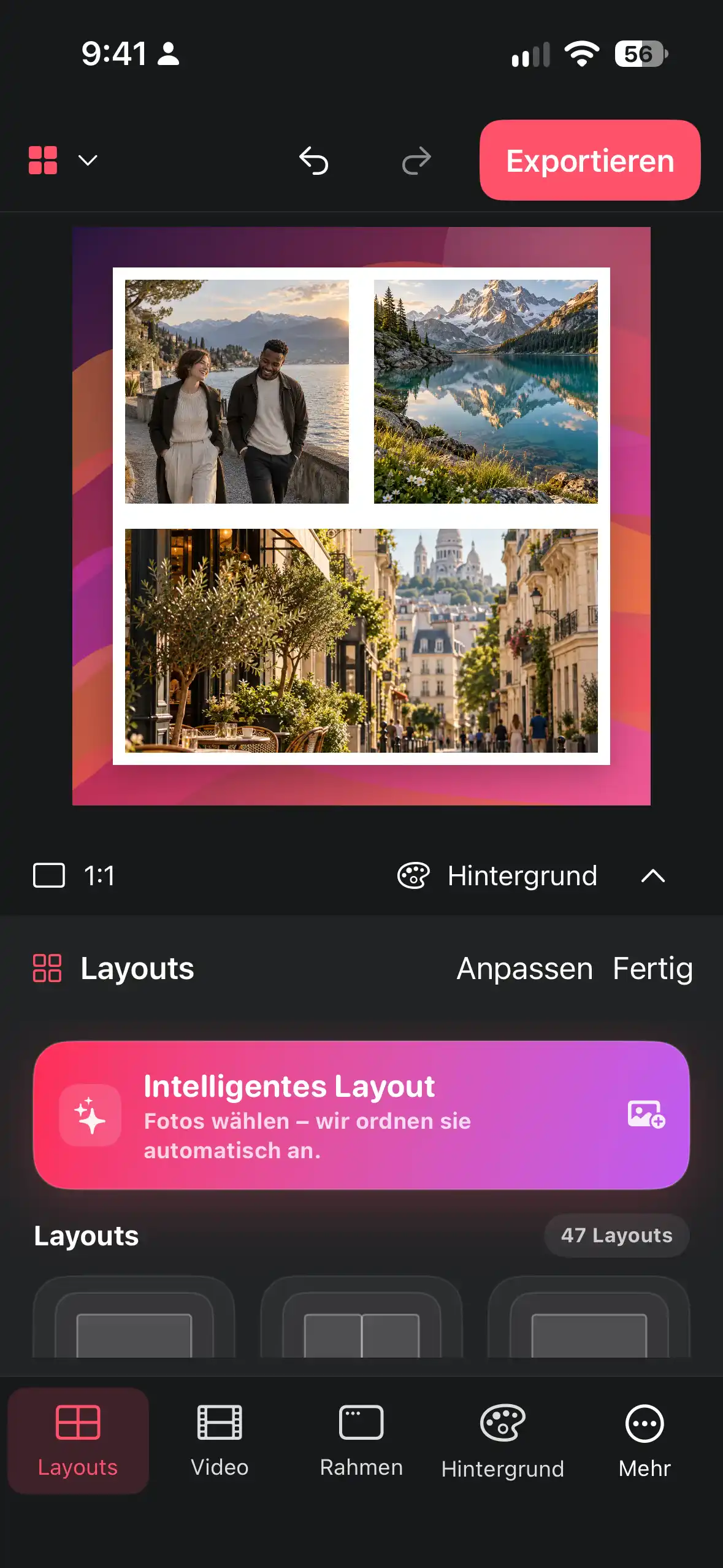
Ein Jahr, eine Reise oder einen Familienmeilenstein als Zeitstrahl gestalten – mit klarer Reihenfolge, passenden Zuschnitten und einer passenden Exportgröße.
Die Geschichte vor der Auswahl festlegen
Wähle eine begrenzte Geschichte: das erste Jahr eines Kindes, eine Renovierung, eine Reise, ein Wiedersehen oder einen runden Geburtstag. Meist reichen sechs bis zwölf Momente, nicht jedes Foto. Notiere Anfang und Ende zuerst, dann die Wendepunkte dazwischen. So wird die Collage keine Abstimmung über ähnliche Porträts.
Lege eine kleine Liste mit drei Spalten an: ungefährer Zeitpunkt, Ereignis und stärkstes Bild. Bewahre Originale in Fotos auf und arbeite mit ausgewählten Kopien. Wenn ein Datum unsicher ist, nutze Jahreszeit oder Reihenfolge statt erfundener Genauigkeit. Die Collage ist eine visuelle Erinnerung, kein beglaubigtes Archiv.
- Anfang und Ende der Geschichte benennen.
- Für jeden Wendepunkt ein repräsentatives Bild wählen.
- Ähnliche Fotos vor dem Öffnen des Editors entfernen.
Eine klare Leserichtung anlegen
Meist wandert der Blick von oben links nach unten rechts, doch ein starkes Hauptbild kann diese Route unterbrechen. Platziere das Eröffnungsbild dort, wo der Blick zuerst landet, und führe dann sanft über die Leinwand. Ein Vier-mal-zwei-Raster passt zu acht Momenten; ein größeres Feld für das Schlussbild kann das Ende bewusst markieren. Smart Layout ist nur der Ausgangspunkt.
Die Reihenfolge muss auch in kleiner Ansicht verständlich bleiben. Wenn zwei Momente ähnlich aussehen, hilft eine kurze Beschriftung wie „erster Tag“ oder „wieder zu Hause“. Beschrifte nicht jede Kachel. Text soll Übergänge erklären, nicht die Menschen in den Bildern überdecken. Eine Jahreszeit oder ein kurzer Ort reicht oft.
- Anfang und Ende zuerst platzieren.
- Wendepunkte in einer erwartbaren Richtung anordnen.
- Nur Bilder beschriften, die sonst missverständlich wären.
Für Zusammenhang statt Gleichförmigkeit zuschneiden
Ein Zeitstrahl wirkt zusammenhängend, wenn verwandte Motive ähnlich groß erscheinen. Halte Augenlinien möglichst auf ähnlicher Höhe, zwinge aber nicht jedes Foto in denselben Zuschnitt. Eine Landschaft braucht Raum für den Ort; ein Porträt braucht vielleicht einen engeren Ausschnitt für den Gesichtsausdruck. Verschiebe den Fokus jedes Feldes und prüfe nach einigen Änderungen die Gesamtleinwand.
Achte auf abrupte Sprünge: Ein sehr nahes Gesicht neben einer winzigen Ganzkörperaufnahme kann die Chronologie chaotisch wirken lassen. Gib dem kleineren Motiv ein größeres Feld oder ordne eine weitere weite Szene daneben an. Hände, Schilder und Kinderköpfe sollten nicht am Rand verschwinden.
- Das Zielformat vor dem Feinzuschnitt festlegen.
- Motivgrößen benachbarter Momente vergleichen.
- Collage als Miniatur und in voller Größe prüfen.
Rahmen, Abstände und Text als ruhiges System
Ein Zeitstrahl profitiert von einer zurückhaltenden Gestaltung. Nutze einen Hintergrund, eine Rahmenregel und einen Textstil. Weiße Rahmen können unterschiedliche Lichtstimmungen wie gedruckte Schnappschüsse verbinden; eine ruhige Farbe verknüpft Jahreszeiten. Vergrößere Abstände, wenn Hintergründe ineinanderlaufen, und verkleinere sie, wenn die Geschichte in Einzelkacheln zerfällt.
Setze Beschriftungen nicht über Gesichter oder wichtige Gegenstände. Eine kurze Überschrift wie „Ein Jahr kleiner Anfänge“ kann das Thema setzen, während Jahreszeiten oder Orte nur Übergänge markieren. Behaupte kein exaktes Datum, wenn die Quelle unsicher ist. Eine ehrliche Bezeichnung ist besser als ein falsches Archivdetail.
- Einen Hintergrund und eine Rahmenregel wählen.
- Abstände am Gesamtbild anpassen.
- Kurzen Titel und nur notwendige Labels setzen.
Ein wiederholbarer Ablauf über eine Woche
Tag eins: sammeln und Duplikate entfernen. Tag zwei: Anfang, Wendepunkte und Ende notieren. Tag drei: ein grobes Smart Layout oder Raster bauen. Tag vier: Gesichter, Orte und Details zuschneiden. Tag fünf: Rahmen, Abstände und Beschriftungen setzen. Tag sechs: Eine Person aus der Familie fragt, ob die Reihenfolge ohne Erklärung verständlich ist. Tag sieben: exportieren und Projekt oder Originale behalten.
Der langsamere Ablauf lohnt sich bei einem Geschenk oder gedruckten Erinnerungsstück. Für ein schnelles Update genügen drei Durchgänge: auswählen, anordnen, prüfen. Wichtig ist die Trennung von Story-Entscheidung und Dekoration. Ein schöner Hintergrund repariert keine Reihenfolge, die niemand nachvollziehen kann.
- Bei wichtigen Projekten je einen Tag für Auswahl, Layout und Prüfung einplanen.
- Eine Person ohne deine Bearbeitungsentscheidungen die Reihenfolge testen lassen.
- Export und Originale gemeinsam aufbewahren.
Für die tatsächliche Nutzung exportieren
Wähle das Ziel vor dem letzten Zuschnitt. Ein Hochformat-Post, ein quadratisches Album und eine Querformatfolie brauchen unterschiedliche Leinwände. Die aktuellen Exportmöglichkeiten und optionalen Pro-Bedingungen zeigt die App; verspreche deshalb keine konkrete Auflösung ohne Blick in den aktuellen Exportdialog. Für mehrere Ziele zuerst eine Master-Komposition und danach kontrollierte Varianten erstellen.
Öffne die exportierte Datei noch einmal. Sind Anfang und Ende sichtbar? Ist der Text groß genug? Ist in einem weit geteilten Bild ein privates Detail zu sehen? Ein Familienzeitstrahl kann trotz sauberer Gestaltung intim sein. Teile die passende Version und bewahre bei Bedarf eine private Variante auf.
- Zielformat festlegen.
- Exportieren und die Datei erneut öffnen.
- Privatsphäre, Lesbarkeit und Reihenfolge vor dem Teilen prüfen.
Häufige Fragen
Wie viele Fotos gehören in einen Familienzeitstrahl?
Beginne mit sechs bis zwölf wichtigen Momenten. Für mehr Bilder sind eine Übersicht und eine zweite Detailcollage lesbarer.
Braucht jedes Foto ein Datum?
Meist nicht. Beschrifte nur Übergänge, die Kontext brauchen, und nutze bei Unsicherheit Jahreszeit oder Reihenfolge.
Kann ich den Zeitstrahl auf iPhone und iPad erstellen?
Ja. Der dokumentierte Editor-Workflow von Collage Easy läuft auf iPhone und iPad; die aktuellen Produktmaterialien beschreiben außerdem Mac-Unterstützung. Gerätespezifische Optionen zeigt die aktuelle App.
Wie verhindere ich abgeschnittene Gesichter?
Zielformat zuerst festlegen, jedes Feld prüfen, den Fokus vom Rand weg verschieben und die Gesamtcollage als Miniatur ansehen.
Wird der Zeitstrahl als ein Bild gespeichert?
Die Collage kann als einzelnes Bild exportiert werden. Öffne das Ergebnis erneut und bewahre die Originale für spätere Änderungen auf.
Tipps & Tricks
Schritt-für-Schritt-Anleitungen für Collagen, Screenshot-Mockups und Videocollagen.
